
Rote Augen auf Fotos entfernen – der praktische Leitfaden

Du klickst kurz vor dem Absenden der Bewerbung noch einmal auf das Foto, und da sind sie, zwei grellrote Pupillen mitten im saubersten Portrait, das du seit Wochen hast. Genau in diesem Moment zählt kein Schönreden mehr. Du brauchst eine schnelle, saubere Lösung, weil Personaler oft zuerst auf den Gesamteindruck schauen, und rote Augen wirken einfach unruhig, unprofessionell und ablenkend. Wer gerade ein LinkedIn-Profil aktualisiert, mehrere Bewerbungen rausschickt oder ein Selfie notdürftig als Kandidatenfoto nutzen will, kennt diesen Druck sofort.
Inhaltsverzeichnis
- Wenn rote Augen den perfekten Moment ruinieren
- Wie rote Augen entstehen und wie du sie bereits bei der Aufnahme verhinderst
- Rote Augen mit dem Smartphone und der macOS Fotos-App in unter zwei Minuten korrigieren
- Photoshop, Lightroom Classic und GIMP im direkten Vergleich
- Wenn Retusche nicht mehr reicht, KI-Workflows als Alternative
- Troubleshooting bei hartnäckigen Fällen und Batch-Verarbeitung
- Die wichtigsten Entscheidungen auf einen Blick
Wenn rote Augen den perfekten Moment ruinieren
Ein Bewerber lädt sein neues Porträt hoch, prüft die PDF noch einmal und merkt erst beim letzten Blick in den Versandordner, dass die Augen knallrot wirken. Das Foto ist sonst brauchbar, aber genau dieser Fehler zieht alles runter. In einem Bewerbungsprozess mit wenig Zeit ist das kein Detail, sondern ein echter Stolperstein.
Rote Augen tauchen besonders oft auf, wenn Menschen sich auf die schnelle Smartphone-Kamera verlassen. Der Frontblitz sitzt nah an der Linse, die Person schaut direkt hinein, das Licht ist knapp, und schon ist der Reflex da. Genau deshalb erwischt es Bewerbungsfotos so häufig, wenn sie spontan im Flur, am Schreibtisch oder bei schlechtem Tageslicht entstehen.
Klare Regel: Wenn das Foto für Bewerbung oder Profil gedacht ist, darf der Blick nicht erst bei der Nachbearbeitung kritisch werden. Die Aufnahme muss schon halbwegs sitzen.
Für viele ist das Problem heute noch größer als früher, weil das Selfie nicht nur privat bleiben soll. Es soll sofort auf dem Lebenslauf funktionieren, im LinkedIn-Profil sauber wirken oder als digitales Porträt in einer Bewerbungsmappe bestehen. Wer dafür noch selbst retuschiert, braucht einen klaren Workflow und keine Bastellösung.
Wenn du dein Bild überhaupt erst selbst aufnehmen willst, brauchst du eine saubere Ausgangsbasis. Eine praktische Orientierung dazu findest du in diesem Leitfaden zum Bewerbungsfoto selber machen. Ohne vernünftige Aufnahme bleibt jede spätere Korrektur nur ein Notbehelf.
Wie rote Augen entstehen und wie du sie bereits bei der Aufnahme verhinderst
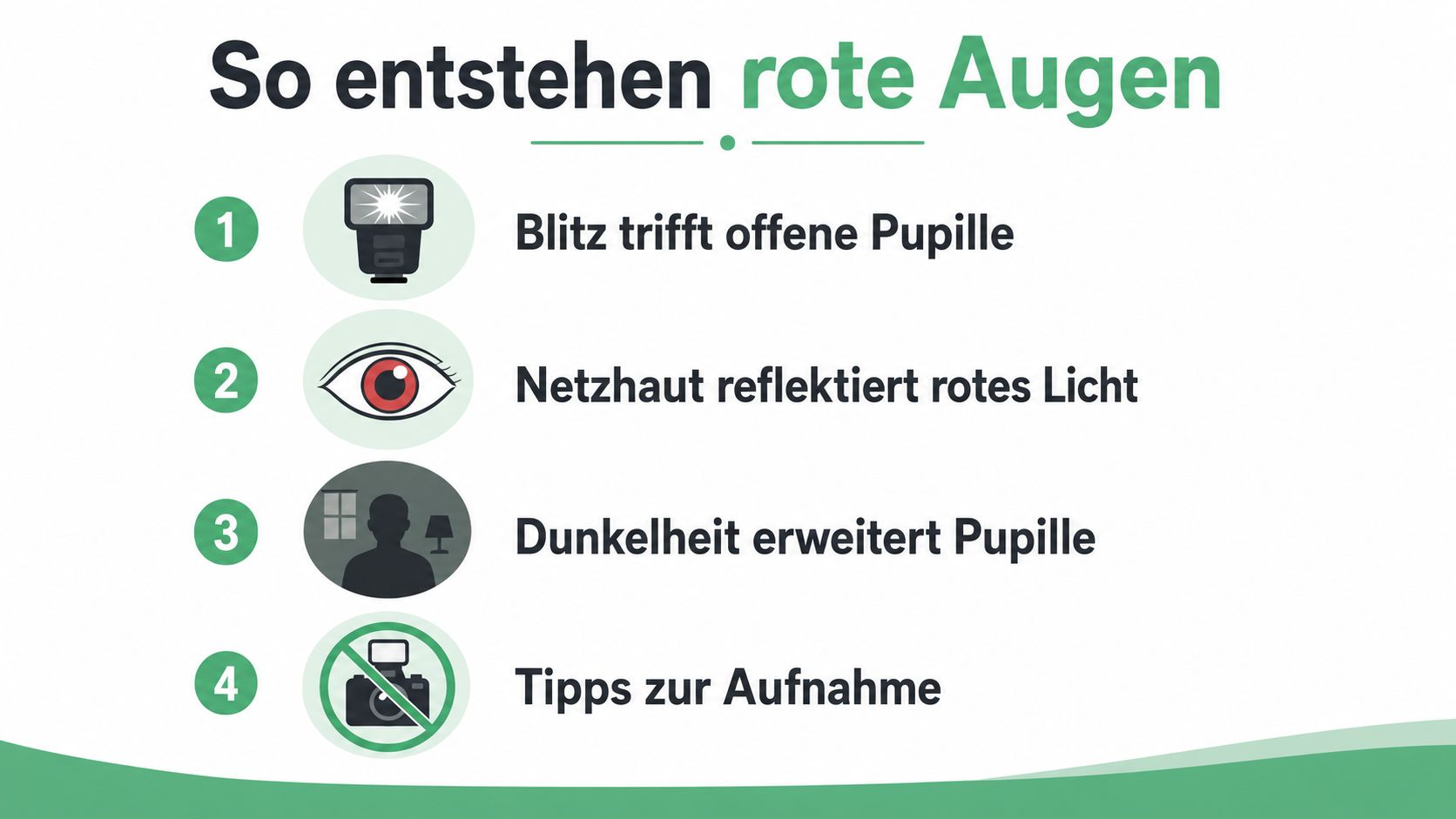
Der Effekt ist schnell erklärt. Bei direktem Frontblitz trifft das Licht durch die offene Pupille auf die Netzhaut und wird reflektiert, deshalb erscheint das Auge rot. Deutsche Fotoleitfäden empfehlen deshalb seit Jahren, den Blitz von der Objektivachse zu lösen, die Person nicht direkt in die Kamera schauen zu lassen oder einen Vorblitz zu nutzen. Genau dieser einfache Gedanke verhindert schon viele spätere Korrekturen. Die Grundlage dazu beschreibt auch der deutschsprachige Ratgeber von ifolor zur Vermeidung und Retusche roter Augen.
Die Aufnahme entscheidet oft mehr als die Bearbeitung
Wer das Foto noch nicht gemacht hat, sollte zuerst am Licht arbeiten, nicht am Filter. Ein indirekter Blitz oder einfach besseres Umgebungslicht ist fast immer die bessere Wahl als ein hartes, frontales Licht direkt ins Gesicht. Vor allem bei Selfies ist das wichtig, weil Linse und Lichtquelle sehr nah beieinanderliegen.
Für eine saubere Aufnahme helfen dir diese Punkte:
- Blitz aus der Achse nehmen: Seitliches oder indirektes Licht reduziert die Reflexion deutlich.
- Blick leicht abwenden: Wer nicht exakt in die Linse schaut, entkoppelt Auge und Lichtweg.
- Vorblitz nutzen: Ein Vorblitz verkleinert die Pupille vor der eigentlichen Aufnahme.
- Helligkeit erhöhen: Helleres Umgebungslicht hält die Pupille kleiner.
Die gleiche Logik gilt bei Bewerbungsfotos für Smartphone und Kamera. Je dunkler der Raum, desto größer die Pupille, desto sichtbarer der Reflex. Darum ist Tageslicht oft die sauberste Lösung, wenn das Bild noch entstehen soll.
In dunklen Räumen wird aus einem kleinen Detail schnell ein echter Bildfehler. Heller fotografieren ist meist schneller als später reparieren.
Wenn du Selfies für berufliche Zwecke machst, lohnt sich ein klarer Workflow mit ruhigem Licht und etwas Abstand zur Kamera. Einen guten Einstieg für die praktische Umsetzung am Handy findest du hier: Bewerbungsfoto online erstellen.
Rote Augen mit dem Smartphone und der macOS Fotos-App in unter zwei Minuten korrigieren

Wer schnell liefern muss, greift zuerst zur Standard-Fotos-App auf dem Mac. Dort findest du im Bereich „Anpassen“ das Werkzeug „Rote Augen“. Apple empfiehlt, zunächst „Autom.“ zu testen und bei Bedarf die Kreisgröße so einzustellen, dass sie sauber auf die rote Pupille passt. Danach klickst du jede betroffene Pupille einzeln an. Für einzelne Bilder ist das der direkteste Weg, wie ihn Apple für die Fotos-App auf dem Mac beschreibt.
So gehst du pragmatisch vor
Öffne das Foto, zoome in die Augenpartie und prüfe zuerst, ob der Fehler wirklich nur die Pupille betrifft. Trifft das zu, reicht der Standardmodus oft schon aus. Greift die Korrektur zu breit oder zu schwach, setze den Kreis enger oder größer, bis er nur das rote Zentrum erfasst.
Am Smartphone gilt dieselbe Regel. Automatische Korrekturen funktionieren gut, wenn die Pupille klar sichtbar ist und der Reflex sauber in der Mitte sitzt. Sie werden unsauber, sobald das Auge schräg aufgenommen wurde oder die Pupille teilweise verdeckt ist. Dann brauchst du einen zweiten Durchgang oder eine feinere manuelle Auswahl.
Für Bewerbungsfotos ist dieser schnelle Mobil-Workflow oft die vernünftigste Lösung, weil er ohne Rechner auskommt und das Bild direkt nutzbar macht. Wenn das Foto noch gar nicht sitzt und du aus einem Selfie erst ein vorzeigbares Bewerbungsbild machen willst, ist ein sauber geführter Online-Workflow oft sinnvoller als endlose Retusche. Ein direkter Einstieg ist Bewerbungsfoto online erstellen.
Wann der automatische Modus nicht reicht
Bei sehr dunklen Augen, starkem Seitenwinkel oder kleinen Restreflexen wird der Standardmodus ungenau. Dann musst du die Auswahl enger setzen und die Pupille exakt treffen. Wer zu grob arbeitet, zieht schnell einen Grauschleier über das Auge, und das wirkt sofort schlechter als der ursprüngliche Fehler.
Am Mac bleibt das Prinzip einfach. Ein Auge nach dem anderen ist langsamer, aber sauberer als hektisches Überkorrigieren. Für einzelne Bewerbungsfotos ist genau das der richtige Kompromiss. Wenn schon die Ausgangsaufnahme wenig taugt, solltest du die Energie nicht in eine endlose Korrektur stecken, sondern prüfen, ob ein neu aufgenommenes Bild oder ein KI-generiertes Studiofoto die bessere Lösung ist.
Photoshop, Lightroom Classic und GIMP im direkten Vergleich
Wer mehrere Bilder retten oder ein professionelles Ergebnis kontrollieren will, landet auf dem Desktop. Dort unterscheiden sich die Werkzeuge vor allem im Grad der Feinsteuerung. Lightroom Classic ist für schnelle Korrekturen im laufenden Foto-Workflow stark, Photoshop gibt dir die präziseste manuelle Kontrolle, und GIMP bleibt die brauchbare kostenlose Alternative für alle, die mit festen Arbeitsabläufen arbeiten.
Welche Lösung passt zu welchem Fall
| Werkzeug | Plattform | Stärke | Typischer Workflow | Kosten |
|---|---|---|---|---|
| Lightroom Classic | Desktop | Schnelle automatische Korrektur | Werkzeug wählen, Pupille markieren, fertig | Abo-Modell |
| Photoshop | Desktop | Präzise Retusche | Rote oder weiße Reflexion markieren, bei Bedarf Farbton und Sättigung anpassen | Abo-Modell |
| GIMP | Desktop | Kostenlose manuelle Kontrolle | Pupille auswählen, Filter „Rote Augen entfernen“ nutzen, Schwellenwert fein setzen | Kostenlos |
Adobe beschreibt für Photoshop die Anwendung auf die „rote oder weiße Reflexion in der Pupille“, also genau den Punkt, an dem die Korrektur ansetzen soll. CHIP nennt für den manuellen Photoshop-Weg zusätzlich die Entschärfung über Farbton/Sättigung und einen Helligkeitsregler auf -100 für die Rotkanäle. Das ist die richtige Route, wenn der automatische Klick nicht sauber genug arbeitet. Die entsprechende Beschreibung findet sich in den deutschen Hinweisen zum Entfernen roter Augen mit Photoshop.
Wo GIMP sinnvoll ist
Für GIMP ist der Workflow klarer und technischer. Deutsche Anleitungen empfehlen, die Pupille zu zoomen, auszuwählen und dann den Filter „Rote Augen entfernen“ zu nutzen, meist mit einem Schwellenwert zwischen 50 und 100 und einem Kantenradius von etwa drei Pixeln. Damit vermeidest du harte Kanten und bekommst ein natürliches Ergebnis. Die typischen Einstellungen beschreibt auch die GIMP-Anleitung von MyPoster.
Praktischer Rat: Wenn du nur ein einziges Bewerbungsfoto schnell brauchst, nimm das einfachste Werkzeug, das die Pupille sauber trifft. Perfektion auf dem Desktop lohnt sich erst, wenn das Bild wirklich im Umlauf ist.
Für mehrere Bewerbungsbilder in Serie ist Desktop-Bearbeitung sinnvoll, weil du dieselben Schritte kontrolliert wiederholen kannst. Bei Einzelbildern frisst der Aufwand schnell mehr Zeit, als der Nutzen rechtfertigt.
Wenn Retusche nicht mehr reicht, KI-Workflows als Alternative
Manchmal ist das Problem nicht nur die rote Pupille. Das Licht ist flach, der Hintergrund chaotisch, das Outfit wirkt privat, und das Selfie sieht trotz Korrektur nicht nach Bewerbungsfoto aus. Genau dann ist Nachbearbeitung die falsche Baustelle, weil du kein gutes Porträt rettest, sondern ein unpassendes Bild verfeinerst.
Hier ist ein KI-gestützter Workflow oft die vernünftigere Wahl. Aus hochgeladenen Selfies können fotorealistische Bewerbungsfotos in Studioqualität entstehen, ohne dass du erst ein Studio oder einen Fotografen organisieren musst. Für Bewerber, die schnell ein sauberes Ergebnis brauchen, ist das oft die ehrlichere Lösung als das endlose Nachschärfen eines schwachen Ausgangsfotos.
Wann der Wechsel sinnvoll ist
Wenn du am Ende ohnehin Hintergrund, Kleidung und Licht anpassen müsstest, lohnt sich Neuerzeugung mehr als Retusche. Das ist besonders hilfreich für Leute, die ein Bild für Bewerbung, Xing oder LinkedIn brauchen und nicht mit halbgaren Kompromissen arbeiten wollen. Wer schon beim Upload merkt, dass das Selfie nicht professionell genug wirkt, sollte nicht noch eine Stunde an einer roten Pupille hängen.
Bewerbungsbild AI arbeitet mit Paketen ab 29 €, liefert je nach Paket 40 bis 120 Bilder und nennt Bearbeitungszeiten von 15 bis 60 Minuten, also genau das Zeitfenster, das in einer echten Bewerbungsphase zählt. Laut den bereitgestellten Angaben liegt das Preisniveau außerdem deutlich unter dem EU-Durchschnitt für Businessfotos von rund 250 €. Mehr Details zu den Paketen stehen auf der Seite Preise und zur KI-Erstellung hier: Bewerbungsfoto mit KI.
Warum das für Bewerber relevant ist
Der Vorteil ist nicht nur die Geschwindigkeit. Du bekommst Varianten, kannst verschiedene Hintergründe und Outfits prüfen und sparst dir den Umweg über eine Studioaufnahme, wenn es eigentlich nur um ein überzeugendes Profilbild geht. Für viele Bewerber ist genau das der Punkt, an dem einfache Retusche aufhört und ein sauber generiertes Foto beginnt.
Wenn du dein Profilbild im beruflichen Kontext konsistent halten willst, ist auch der Blick auf die LinkedIn-Darstellung sinnvoll, etwa über die Seite LinkedIn-Bilder. Wer ohnehin mehrere Auftritte pflegt, sollte das nicht als Einzelbildproblem behandeln.
Troubleshooting bei hartnäckigen Fällen und Batch-Verarbeitung
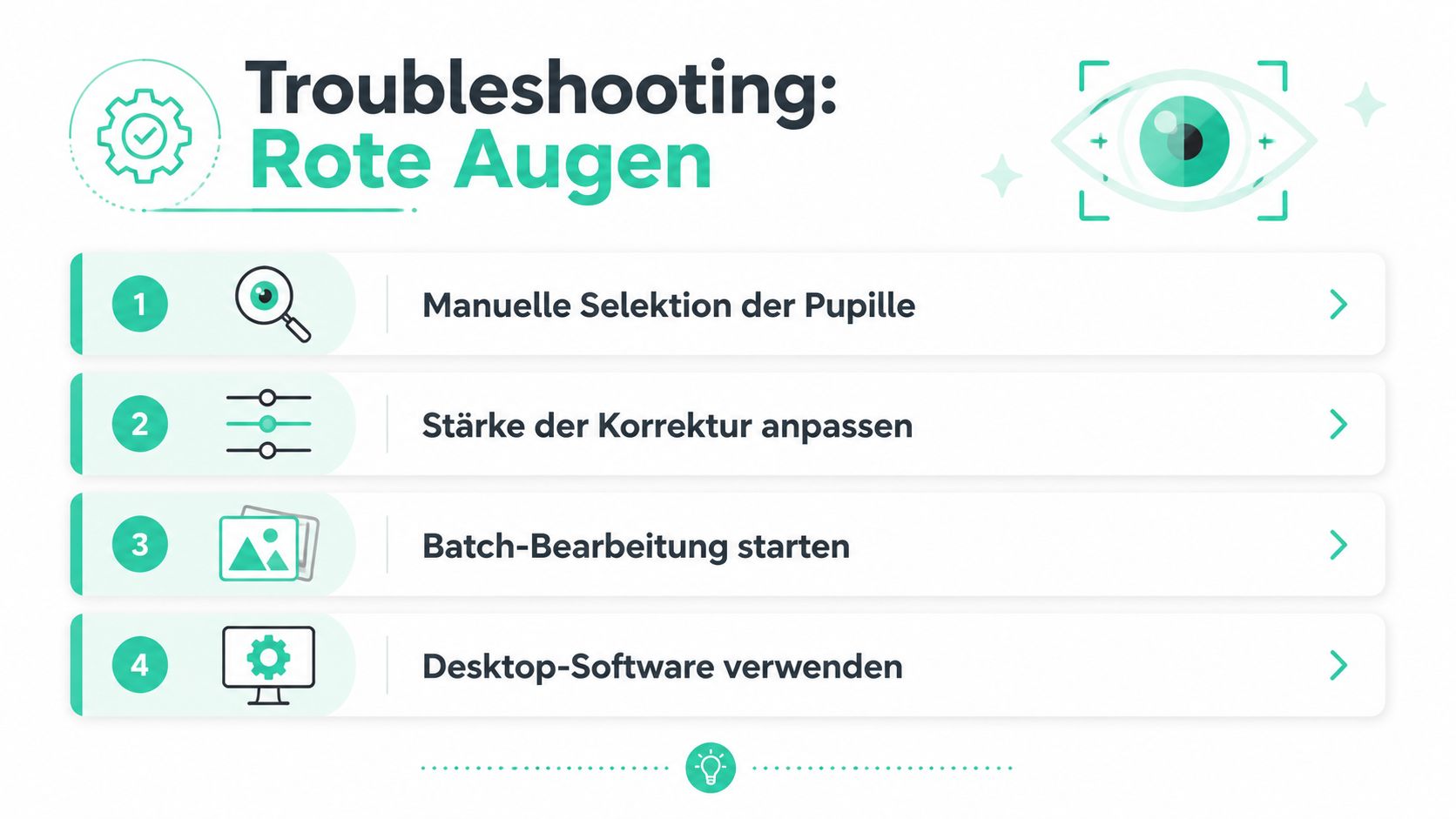
Wenn die automatische Korrektur versagt, ist das kein Zeichen von schlechtem Tool, sondern von schwierigen Bildbedingungen. Stark zugekniffene Augen, sehr dunkle Iris, seitliche Blickrichtung oder ein Restreflex rund um die Pupille brauchen mehr Kontrolle. Dann musst du den Eingriff enger führen, nicht gröber.
So gehst du bei schwierigen Bildern vor
- Manuell selegieren: Zoome tief in die Augenpartie und markiere nur die Pupille, nicht die Iris.
- Stärke prüfen: Wenn das Auge grau wirkt, war die Korrektur zu stark.
- Mehrere Bilder bündeln: Serien lassen sich sauberer bearbeiten, wenn du identische Einstellungen übernimmst.
- Desktop nutzen: Bei problematischen Fällen ist eine präzise Softwarekontrolle oft die einzige saubere Lösung.
Bei Lightroom Classic lohnt sich die Synchronisation, wenn du mehrere Porträts mit ähnlichem Licht und gleicher Kameraposition hast. Dann überträgst du die Korrektur auf die ganze Serie und sparst dir doppelten Klickaufwand. In GIMP helfen Skripte oder gespeicherte Arbeitsschritte, wenn du regelmäßig mehrere Bilder auf einmal anfassen musst.
Wenn die Pupille kaum sichtbar ist
Dann wird automatisches Korrigieren schnell ungenau. In solchen Fällen ist manuelle Maskierung meist besser als ein halbpassender Autoeffekt. Das dauert länger, sieht aber natürlicher aus und hält auch bei Bewerbungsfotos vor dem kritischen Blick stand.
Wer statt einzelner Bilder gleich mehrere Looks oder Hintergründe braucht, sollte nicht jedes Foto getrennt nachbearbeiten. In solchen Fällen ist ein effizienter Auftrag mit mehreren Varianten deutlich vernünftiger als Routinearbeit im Bildeditor. Das spart Nerven, vor allem wenn die Bewerbung parallel zu anderen Aufgaben läuft.
Die wichtigsten Entscheidungen auf einen Blick
Wenn du nur ein einzelnes Smartphone-Foto retten willst, nimm die Standard-Fotos-App und korrigiere die Pupille direkt dort. Wenn das Bild schon bei der Aufnahme schwach war, bringt Nachbearbeitung allein oft nicht genug. Dann ist ein KI-generiertes Bewerbungsfoto die sauberere Lösung.
Für mehrere oder schwierige Fälle bleiben Lightroom Classic, Photoshop und GIMP die vernünftigsten Desktop-Optionen, je nachdem, wie viel Kontrolle du brauchst. Wer zusätzlich ein konsistentes Profilbild für berufliche Kanäle plant, sollte die Darstellung in seiner gesamten Bewerbungsserie einheitlich denken, ähnlich wie man auch bei einem digitalen Sitzplan erstellen erst die Struktur klärt, bevor man Details poliert. Das gleiche Prinzip gilt für Bewerbungsfotos, erst die Basis, dann die Feinarbeit.
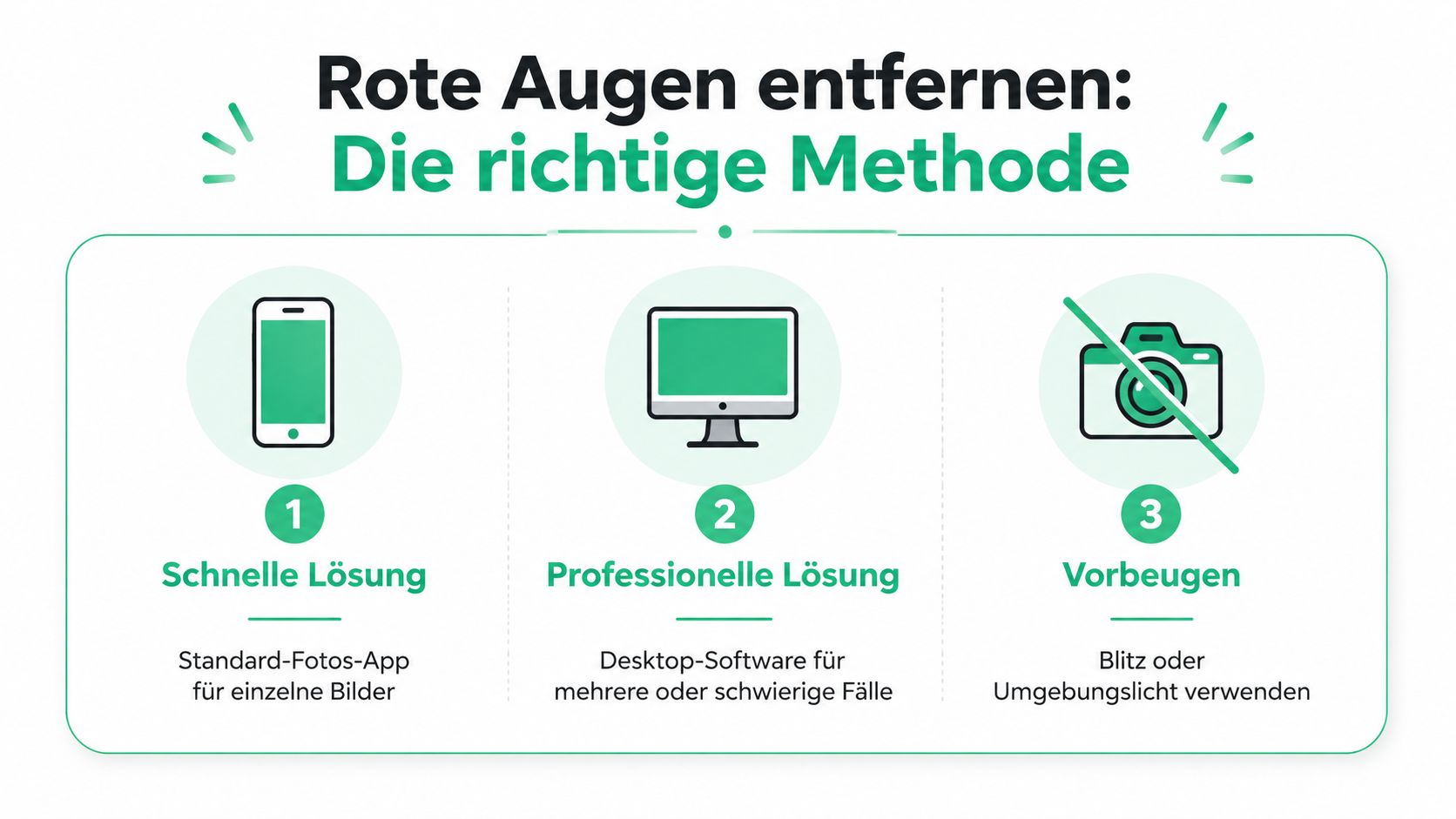
Schnelle Lösung: Die Standard-Fotos-App reicht für einzelne Bilder und kleine Korrekturen.
Professionelle Lösung: Desktop-Software ist besser, wenn mehrere Bilder oder schwierige Augenpartien sauber werden sollen.
Vorbeugen: Indirektes Licht, kein harter Frontblitz, und kein starrer Blick direkt in die Linse.
Wenn du gerade ein Bewerbungsfoto brauchst, geh den direkten Weg. Prüfe zuerst, ob dein Selfie überhaupt noch rettbar ist, und entscheide dann ohne Umwege zwischen Korrektur und Neuerzeugung. Schau dir jetzt die Optionen bei Bewerbungsbild AI an und wähle die Lösung, die dir heute wirklich ein professionelles Ergebnis liefert.
Wenn du aus einem privaten Selfie schnell ein überzeugendes Bewerbungsfoto machen willst, nutze Bewerbungsbild AI für Studioqualität in Minuten, mit klaren Paketen ab 29 € und ohne Fotograf.