
Personen aus Fotos entfernen kostenlos: 7 Methoden
Kostenlose Werkzeuge können einzelne Personen aus passenden Hintergründen entfernen, für ein konsistentes professionelles Bewerbungsfoto reichen sie aber meist nicht aus. Für einfache Korrekturen genügt ein Browser-Tool, für eine vollständige Porträt-Neugestaltung brauchst du einen anderen Workflow.
„Personen aus Fotos entfernen kostenlos“ ist deshalb nicht automatisch der beste Rat. Das Entfernen einer fremden Person, eines Passanten oder eines störenden Gegenstands verändert nur einen vorhandenen Bildausschnitt. Eine Retusche korrigiert zusätzlich Kanten, Licht und Hautdetails. Ein professionelles Bewerbungsfoto geht weiter: Hintergrund, Kleidung, Pose, Bildwirkung und Plattformformat müssen zusammenpassen.
Die sieben Methoden unterscheiden sich vor allem nach Bildtyp, Bearbeitungsaufwand, Ergebnisqualität und Datenschutz. Desktop-Programme geben dir maximale Kontrolle und erlauben lokale Bearbeitung. Browser-Tools liefern bei einfachen Hintergründen schneller ein Ergebnis, übertragen das Foto aber je nach Dienst an einen Server. Mobile Apps sind praktisch für spontane Korrekturen, ersetzen jedoch keine sorgfältige Porträtbearbeitung.
Für Bewerbungsfotos ist außerdem die Rechtslage relevant. Ein Foto mit erkennbaren Personen gilt in Deutschland als personenbezogenes Datum. Die Informationen der Bundesbeauftragten für den Datenschutz und die Informationsfreiheit zum Recht auf Löschung erklären, dass Betroffene unter bestimmten Voraussetzungen die Löschung, Entfernung oder Unkenntlichmachung verlangen können. Prüfe deshalb vor jedem Upload die Nutzungsbedingungen, Speicherfristen und Löschoptionen. Wenn du nicht nur eine Person entfernen, sondern ein konsistentes Porträt erzeugen möchtest, ist ein spezialisierter Dienst wie bewerbungsbild.ai die passendere Alternative.
Inhaltsverzeichnis
- 1. GIMP für fortgeschrittene Bildbearbeitung
- 2. Photopea als kostenloser Online-Editor
- 3. Adobe Express für einfache Korrekturen
- 4. Cleanup.pictures für schnelle Objektentfernung
- 5. Inpaint-Online für strukturierte Hintergründe
- 6. Personen manuell mit dem Klonen-Werkzeug entfernen
- 7. Mobile Apps für Objektentfernung
- Kurzvergleich: 7 kostenlose Tools zum Entfernen von Personen aus Fotos
- Das passende Werkzeug nach Bildziel auswählen
1. GIMP für fortgeschrittene Bildbearbeitung
GIMP ist die richtige kostenlose Wahl, wenn Kontrolle und lokale Bearbeitung wichtiger sind als ein schnelles Ergebnis. Die quelloffene Desktop-Software läuft auf Windows, macOS und Linux. Auswahlwerkzeuge, Ebenen, Masken sowie Klon- und Heilwerkzeuge erlauben eine präzise Retusche. Personen markierst du etwa mit intelligenter Schere, Lasso oder Zauberstab und reparierst den Bereich anschließend manuell.
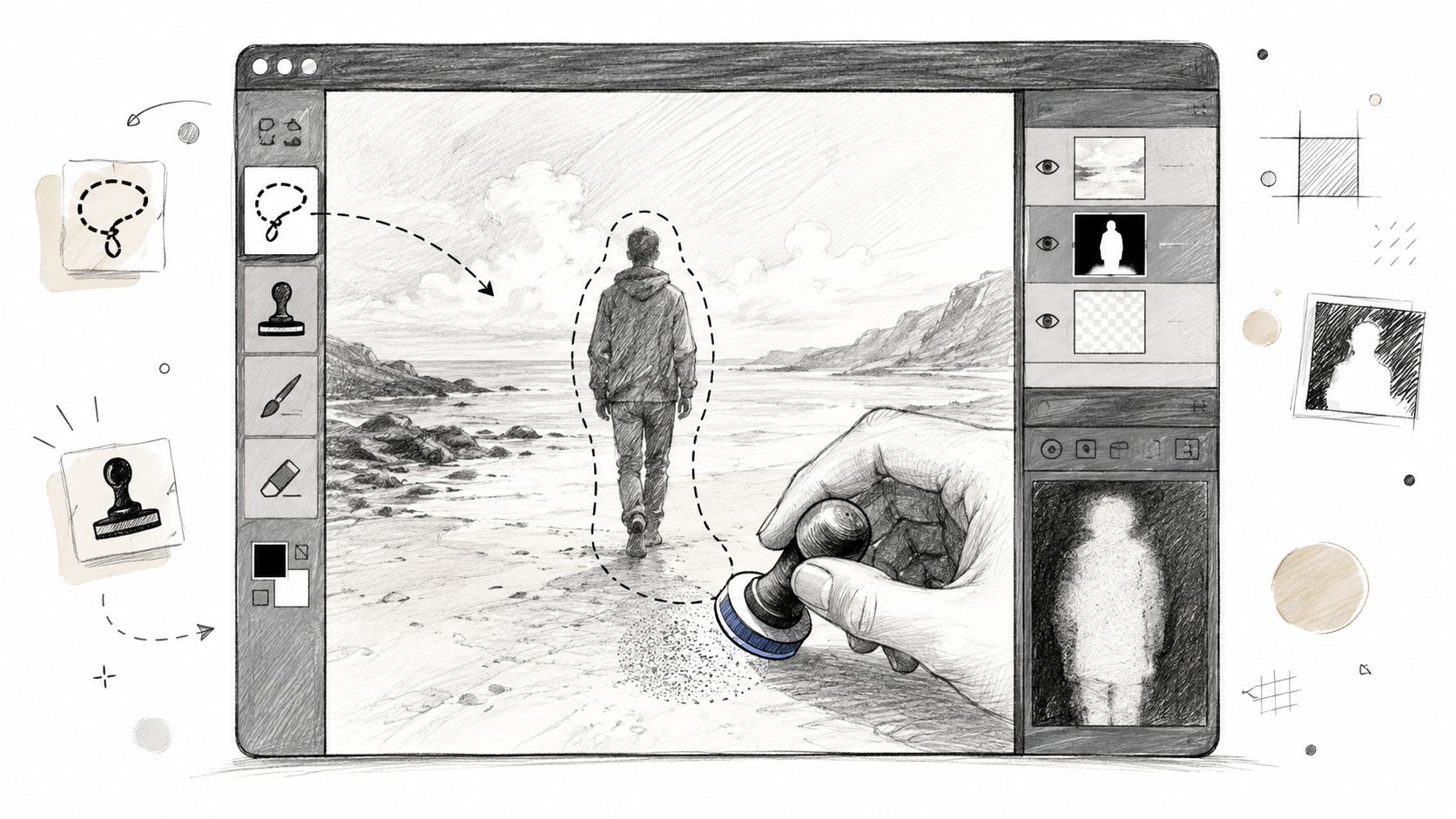
Ergebnis und Aufwand
Vor einer ruhigen Wand, einem gleichmäßigen Himmel oder einem ebenen Boden erzielt GIMP oft saubere Resultate. Haare, Äste, Geländer und Reflexionen machen die Bearbeitung deutlich anspruchsvoller. Plugins können zusätzliche Funktionen bereitstellen, die einer inhaltsbasierten Füllung ähneln. Die Kontrolle über Kanten, Muster und Übergänge bleibt trotzdem bei dir.
Eine sorgfältige Entfernung braucht Zeit. Je nach Motiv reicht der Aufwand von einer längeren Sitzung bis zu mehreren Stunden. Ebenen und Masken machen Änderungen rückgängig, ersetzen aber nicht die abschließende Prüfung jedes Übergangs.
Datenschutzregel: GIMP arbeitet offline. Solange du die Datei nicht selbst in einen Cloud-Dienst hochlädst, bleibt das Original auf deinem Gerät.
Für ein professionelles Bewerbungsfoto passt GIMP nur, wenn bereits ein gutes Porträt vorhanden ist und eine störende Person im Hintergrund verschwinden soll. Das Programm repariert vorhandene Bildbereiche, gestaltet jedoch keine neue Pose, passende Kleidung oder ein stimmiges Studio-Setting. Für ein neu aufgebautes Bewerbungsfoto ist es daher keine erste Empfehlung.
Empfehlung: Nutze GIMP für sensible Fotos, komplexe Retuschen und maximale Kontrolle. Für eine schnelle Korrektur eignen sich einfachere Werkzeuge besser.
2. Photopea als kostenloser Online-Editor
Photopea eignet sich für Nutzer, die eine Photoshop-ähnliche Oberfläche ohne Desktop-Installation bevorzugen. Der Editor läuft im Browser und unterstützt unter anderem PSD-, XCF-, PNG- und JPG-Dateien. Auswahlwerkzeuge, Ebenen, Masken, Klonen und inhaltsbasierte Füllung erlauben es, einzelne Personen oder Objekte gezielt zu entfernen.
Der Vorteil liegt in der Kontrolle. Wer bereits mit professionellen Bildeditoren gearbeitet hat, findet vertraute Funktionen und kann Korrekturen schrittweise aufbauen. Eine Registrierung ist nicht zwingend erforderlich, der Einstieg gelingt ohne Installation.
Für welche Motive Photopea genügt
Eine Person vor einer gleichmäßigen Wand lässt sich meist sauber markieren. Bei Gruppenfotos mit Architektur, Pflanzen oder überlappenden Konturen braucht die automatische Füllung dagegen eine genaue Prüfung. Sie kann Muster wiederholen, Linien verschieben und kleine Artefakte hinterlassen.
Photopea passt daher zu manuellen Korrekturen mit Browser-Komfort. Für eine vollständig automatische Entfernung ist der Editor weniger geeignet. Die Internetverbindung bleibt notwendig. Kontrolliere vor dem Export außerdem Auflösung, Farbdarstellung und Dateiformat. Eine optionale Synchronisierung mit Google Drive kann den Ablauf vereinfachen, bindet aber einen weiteren Dienst ein.
Die inhaltsbasierte Füllung spart Arbeit, ersetzt aber nicht die Kontrolle bei Haaren, Kanten und perspektivischen Linien.
Für Bewerbungsfotos räumt Photopea einen vorhandenen Bildausschnitt auf, entwickelt jedoch kein neues Porträt. Posen, Kleidung und Hintergrund müssen bereits im Ausgangsbild stimmen. Auch ein neutraler Studioeindruck entsteht nicht automatisch. Datenschutz verlangt besondere Aufmerksamkeit, weil die Datei im Browser bearbeitet wird.
Nutze Photopea für präzise Retuschen einzelner Personen, wenn du online arbeiten willst. Für eine komplette Neugestaltung des Bewerbungsfotos brauchst du eine andere Lösung.
3. Adobe Express für einfache Korrekturen
Adobe Express eignet sich für Anwender, die ohne Erfahrung schnell eine störende Person aus einem Foto entfernen möchten. Das KI-gestützte Remove-Tool ist im Browser und als mobile App verfügbar. Zuschnitt, Skalierung und einfache Hintergrundvorlagen ergänzen den kurzen Arbeitsablauf.
Öffne das Foto, markiere die Person, kontrolliere die Entfernung und exportiere die Datei. Bei einer einzelnen Person vor einer klaren Fläche kann das Ergebnis zügig brauchbar werden. Die einfache Bedienung spart Einarbeitung, lässt aber wenig Raum für präzise Nacharbeit.
Wo die Grenzen liegen
Die kostenlose Nutzung ist nach den Angaben des Anbieters begrenzt und erlaubt nur eine bestimmte Zahl von Entfernungen pro Monat. Für gelegentliche Korrekturen genügt das, bei vielen Bildern oder mehreren Varianten stößt du schnell an die Grenze. Regelmäßige Nutzung kann ein kostenpflichtiges Abonnement voraussetzen.
Vorlagen und einfache Szenarien bestimmen auch den möglichen Hintergrundaustausch. Mehrere Personen, feine Haare, starke Kontraste und unruhige Räume führen eher zu sichtbaren Übergängen. Vergrößere deshalb Schultern, Haare und Hintergrundlinien nach jeder Korrektur.
Für Bewerbungsfotos räumt Adobe Express einen vorhandenen Ausschnitt auf. Eine stimmige Verbindung aus Pose, Kleidung, Licht und Studiohintergrund entsteht dadurch nicht. Ist das Ausgangsporträt bereits gut, kann die Korrektur ausreichen. Ein unvorteilhaftes Porträt wird durch das Entfernen einer Person nicht zu einem professionellen Bewerbungsfoto.
Datenschutz bleibt bei der Nutzung eines webbasierten oder mobilen Dienstes zu prüfen, besonders bei persönlichen Bewerbungsbildern. Wenn du nur wenige Fotos im Monat korrigieren musst, reicht die kostenlose Version vollkommen aus.
4. Cleanup.pictures für schnelle Objektentfernung
Cleanup.pictures konzentriert sich auf eine Aufgabe: störende Personen und Objekte aus Fotos zu entfernen. Du lädst das Bild hoch, markierst die betreffende Stelle mit dem Pinsel und lässt den Hintergrund rekonstruieren. Für einzelne Personen, Schilder, Kabel oder ähnliche Ablenkungen ist dieser Ablauf schnell und leicht verständlich.
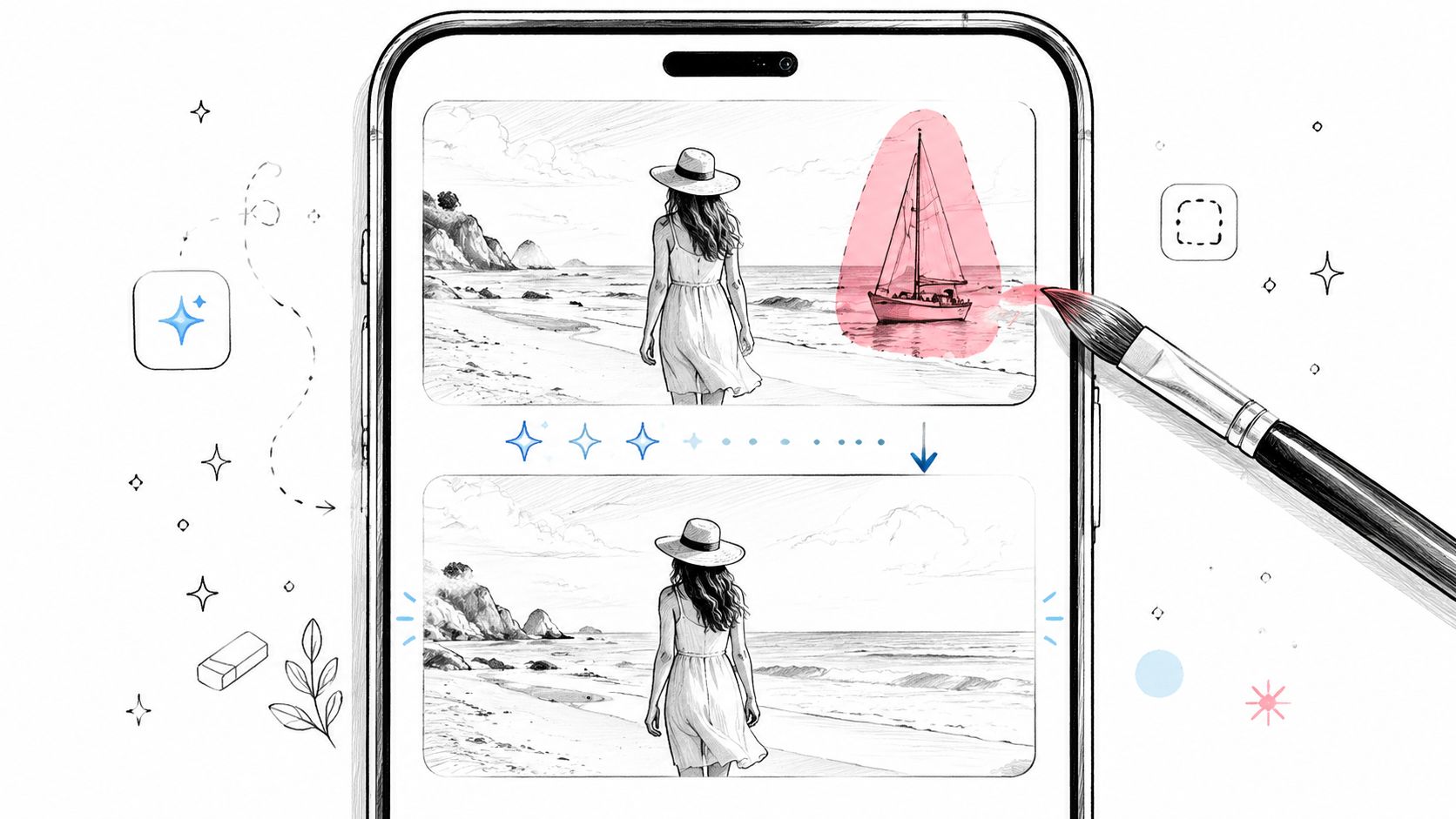
Qualität bei einfachen und komplexen Hintergründen
Ruhige Flächen lassen sich meist überzeugend rekonstruieren. Wände, Himmel und gleichmäßige Böden benötigen häufig wenig Nacharbeit. Schwieriger werden Bäume, Wasser, wiederkehrende Muster und mehrere überlappende Personen. Die KI kann dann Strukturen wiederholen, Kanten verschieben oder den Hintergrund sichtbar unnatürlich fortsetzen.
Prüfe die exportierte Datei, nicht nur die Vorschau. Die kostenlose Version kann Einschränkungen bei Wasserzeichen und Auflösung enthalten. Für Bewerbungsfotos wirkt ein Wasserzeichen unprofessionell, eine zu kleine Datei verliert beim Druck an Qualität.
Bewerbungsfoto-Praxis: Entferne eine Person nur, wenn Gesicht, Schultern, Haare und Schatten des eigentlichen Motivs natürlich und unverändert bleiben.
Auch der Datenschutz gehört zur Entscheidung. Beim Upload können neben erkennbaren Personen Kennzeichen, Innenräume oder öffentliche Orte sichtbar sein. Die deutschen Hinweise zum Umgang mit Personenfotos und Löschrechten zeigen, dass der Personenbezug rechtlich relevant sein kann. Lies deshalb die aktuellen Angaben des Dienstes zu Speicherung und Löschung, bevor du ein persönliches Bewerbungsfoto hochlädst.
Für eine einzelne Korrektur ist Cleanup.pictures eine gute Wahl. Für die Neugestaltung eines professionellen Porträts reicht es nicht, weil das Tool vorhandene Bildinhalte entfernt, aber Pose, Licht, Kleidung und Bildaufbau nicht neu gestaltet. Hinweise zum gezielten Bewerbungsfoto-Hintergrund bearbeiten passen besser zu diesem Ziel.
Empfehlung: Nutze Cleanup.pictures für einzelne störende Personen und einfache Hintergründe. Setze es nicht als Ersatz für eine vollständige professionelle Porträtgestaltung ein.
5. Inpaint-Online für strukturierte Hintergründe
Inpaint-Online eignet sich für eine klar begrenzte Aufgabe: Du markierst eine störende Person, anschließend rekonstruiert die KI die Umgebung. Die Bedienung bleibt einfach, eine Registrierung ist nicht erforderlich. Gute Ergebnisse sind vor allem bei strukturierten, aber überschaubaren Hintergründen zu erwarten.
Wände, Himmel und ähnliche Flächen lassen sich häufig unauffällig ergänzen, weil in der Umgebung passende Bildinformationen vorhanden sind. Bei Wasser, dichtem Laub oder stark wechselnden Mustern entstehen dagegen leichter Wiederholungen, verschobene Strukturen oder harte Übergänge. Prüfe deshalb nicht nur die markierte Stelle, sondern auch angrenzende Schatten, Linien und Kanten.
Qualitätsprüfung vor dem Export
Vergrößere das Ergebnis vor dem Download. Eine Retusche kann in der kleinen Vorschau plausibel wirken und bei größerer Darstellung deutlich auffallen. Kontrolliere das Bild außerdem in der späteren Ausgabegröße, besonders wenn es gedruckt oder als Profilbild verwendet werden soll.
Als kostenloser Korrekturweg ist Inpaint-Online praktisch, weil kein Premium-Zwang und kein Wasserzeichen vorgesehen sind. Für private Urlaubsfotos oder schnelle Social-Media-Anpassungen reicht das oft aus. Für ein professionelles Bewerbungsfoto gelten strengere Maßstäbe.
Das Tool verändert den Hintergrund, nicht die fotografische Wirkung des Gesichts, Kleidung, Pose oder Lichtführung. Ein unvorteilhaftes Ausgangsfoto wird durch das Entfernen einer Person nicht automatisch zu einem konsistenten Porträt. Für eine KI-gestützte Neugestaltung ist Bewerbungsfoto mit KI erstellen die passendere Option.
Empfehlung: Nutze Inpaint-Online für einfache bis mittelkomplexe Hintergründe ohne besondere Datenschutzanforderungen. Für Bewerbungsfotos bleibt es eine ergänzende Korrektur, nicht die vollständige Porträtgestaltung. Prüfe vor dem Upload, wie der Dienst Bilder speichert und löscht. Nutze für persönliche Aufnahmen nur Anbieter mit nachvollziehbaren Angaben.
6. Personen manuell mit dem Klonen-Werkzeug entfernen
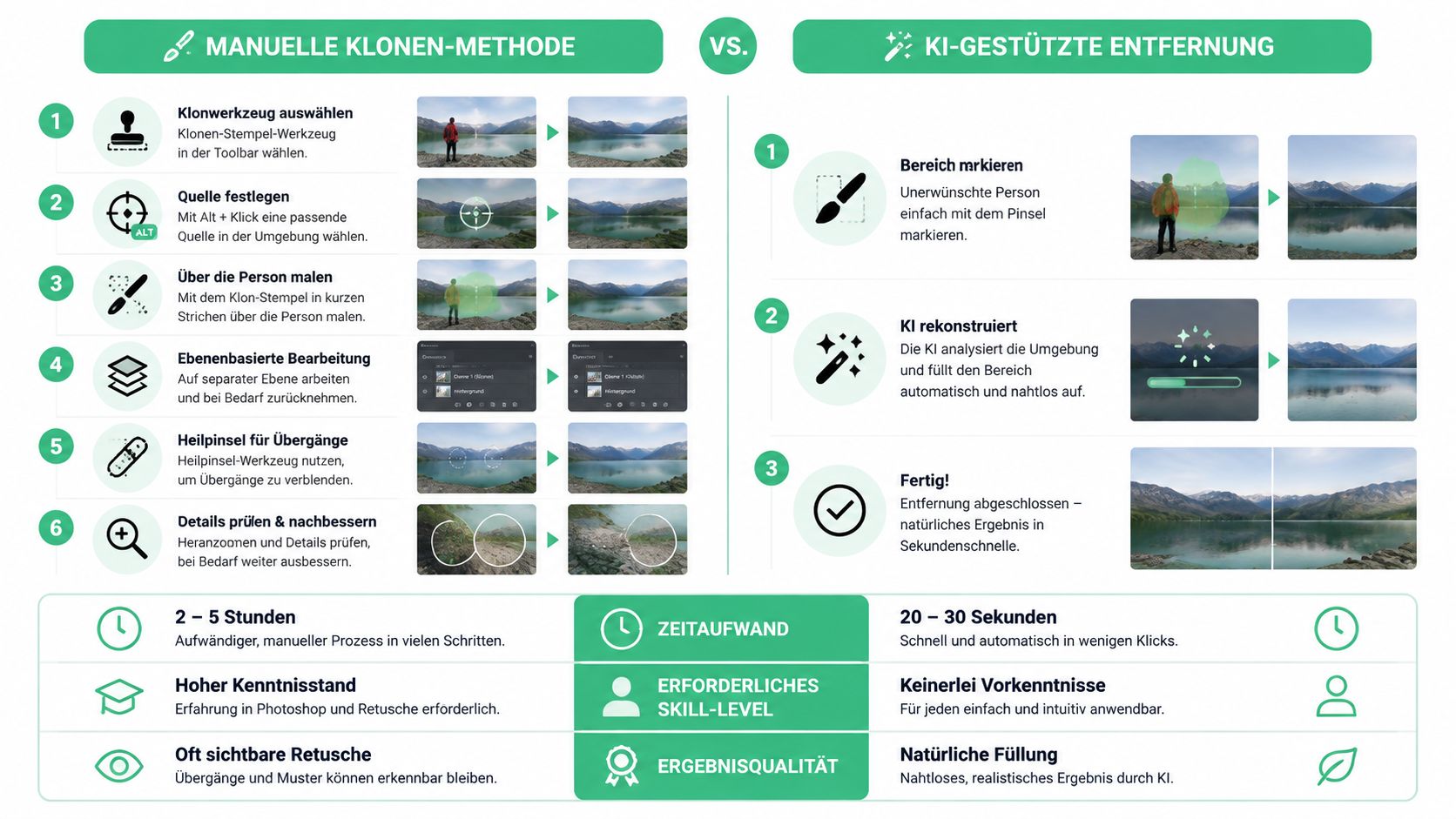
Das Klonen-Werkzeug entfernt Personen ohne automatische Generierung. Es kopiert Pixel aus einem passenden Quellbereich und überträgt sie auf die störende Person. Du steuerst jeden Schritt selbst, brauchst dafür aber Geduld und eine sorgfältige Kontrolle.
Arbeite in diesem Ablauf:
- Werkzeug auswählen: Öffne den Klonen-Stempel oder ein passendes Reparaturwerkzeug.
- Quelle festlegen: Setze mit Alt-Klick einen Quellpunkt in einem unauffälligen Hintergrundbereich.
- Quellpixel abstimmen: Wähle eine Stelle mit ähnlicher Helligkeit, Struktur und Perspektive. Vermeide auffällige Muster oder Bereiche mit Schattenwechseln.
- Bereich überarbeiten: Entferne die Person mit kleinen, überlappenden Pinselstrichen.
- Ebenen nutzen: Lege die Retusche möglichst auf einer eigenen Ebene an, damit fehlerhafte Schritte rückgängig bleiben.
- Übergänge glätten: Reduziere harte Kanten und sichtbare Wiederholungen mit dem Heilwerkzeug.
- Detailprüfung durchführen: Prüfe das Ergebnis bei 100 Prozent Zoom und danach in der späteren Ausgabegröße.
Maximale Kontrolle, begrenzte Praxistauglichkeit
Die Methode eignet sich für komplexe Hintergründe, wenn automatische Verfahren an einer Stelle versagen. Perspektiven, Texturen und Linien lassen sich gezielt nachbauen. Die Qualität hängt jedoch direkt von deiner Auswahl der Quellpixel und deiner handwerklichen Genauigkeit ab. Doppelte Strukturen, fehlende Schatten oder verschobene Muster fallen bei genauer Betrachtung schnell auf.
Wechsle den Quellpunkt regelmäßig, sobald sich Texturen wiederholen. Klone nicht aus einer einzigen Stelle über die gesamte Person, sondern passe die Quelle an angrenzende Linien, Farben und Oberflächen an. So entstehen weniger sichtbare Kopien.
Der Aufwand bleibt hoch. Bei einem schwierigen Bild können mehrere Stunden nötig sein, besonders bei mehreren Personen. Für ein Bewerbungsfoto repariert die Technik nur das vorhandene Bild. Sie ersetzt keine professionelle Porträtgestaltung oder Bildserie.
Ein geklonter Hintergrund kann sauber aussehen. Er macht aus einem privaten Schnappschuss aber kein Studiofoto.
Empfehlung: Nutze Klonen für anspruchsvolle Einzelretuschen und zum Lernen manueller Bildbearbeitung. Für mehrere Personen oder eine professionelle Bewerbung ist die Methode zu langsam und zu fehleranfällig. Prüfe das Ergebnis außerdem bei verkleinerter Darstellung, weil sich unnatürliche Wiederholungen dort oft als Muster zeigen.
7. Mobile Apps für Objektentfernung
Mobile Apps eignen sich für schnelle Korrekturen, nicht für die komplette Neugestaltung eines Porträts. Sie entfernen störende Personen direkt auf dem Smartphone und bieten je nach App automatische Hintergrundentfernung, pinselbasierte Retusche oder klassische Healing-Werkzeuge. Für einen Passanten im Hintergrund reicht das oft aus. Ein professionelles Bewerbungsfoto entsteht dadurch nicht.
Automatische Werkzeuge sparen Zeit, arbeiten bei feinen Konturen jedoch weniger kontrollierbar. Pinselbasierte Apps geben dir mehr Einfluss, verlangen auf dem kleinen Display aber eine präzise Auswahl. Umfangreichere mobile Editoren ergänzen Klonen, Heilung und Kurven. Gegenüber einer Desktop-Oberfläche bleiben Auswahl und Kontrolle eingeschränkt.
Mobile Bearbeitung richtig einordnen
Der Smartphone-Workflow passt zu Urlaubsfotos, privaten Aufnahmen und einfacher Bildbereinigung unterwegs. Bei Haaren, Schultern, Brillenkanten oder feinen Hintergrundlinien sinkt die Präzision. Das Display erschwert eine saubere Auswahl, besonders bei kleinen oder kontrastreichen Details.
Prüfe vor der Bearbeitung, ob die App das Foto lokal verarbeitet oder auf einen Server hochlädt. Bei erkennbaren Dritten bleibt der Datenschutz relevant. Lies die Datenschutzerklärung und kläre, ob Uploads gespeichert oder für weitere Zwecke verwendet werden.
Für Bewerbungsfotos sind mobile Apps höchstens ein Schnell-Fix. Sie entfernen eine Person, verändern aber weder Pose, Kleidung noch die Bildwirkung eines professionellen Porträts. Auch der Export muss passen. In der JOBBÖRSE darf ein Bewerbungsfoto als JPG, GIF oder PNG vorliegen und höchstens 100 KB groß sein, wie die Hinweise zum Bewerbungsfoto der Bundesagentur für Arbeit erklären. Eine größere Ausgangsdatei musst du vor dem Upload korrekt verkleinern.
Empfehlung: Nutze mobile Apps für spontane Korrekturen und einfache Hintergründe. Für eine belastbare Bewerbung prüfst du das Ergebnis am größeren Bildschirm oder verwendest ein neu gestaltetes professionelles Porträt.
Kurzvergleich: 7 kostenlose Tools zum Entfernen von Personen aus Fotos
| Werkzeug / Lösung | Hauptmerkmal | Aufwand & Qualität (★) | Preis/Value (💰) | Zielgruppe (👥) | USP / Eignung für Bewerbungsfotos (✨ / 🏆) |
|---|---|---|---|---|---|
| GIMP – Desktop | Vollständige Desktop‑Bearbeitung, Ebenen & Masken ✨ | Hoher Zeitaufwand; Ergebnis skill‑abhängig ★★ | 💰 Kostenlos, hohe Zeitkosten | 👥 Fortgeschrittene, Designer | ✨ Volle Kontrolle; ❌ Keine schnelle Studio‑Neugestaltung |
| Photopea – Online | Photoshop‑ähnlich, Content‑Aware‑Fill ✨ | Moderat bis aufwendig; konsistente Ergebnisse bei Erfahrung ★★☆ | 💰 Kostenlos; Premium ≈9 €/Monat | 👥 Adobe‑Umsteiger, schnelle Retusche | ✨ PSD‑Support im Browser; ❌ Limitierte Porträt‑Variationen |
| Adobe Express | Einfache One‑Click‑Entfernung, Vorlagen ✨ | Sehr schnell; einfache Kantenkorrektur ★★★ | 💰 Kostenlos begrenzt; Abo ≈10 €/Monat | 👥 Einsteiger, Social‑Media‑Nutzer | 🏆 Extrem benutzerfreundlich; ❌ Zu simpel für Profi‑Bewerbungsfotos |
| Cleanup.pictures | Spezialisierte KI‑Objektentfernung (Pinsel) ✨ | Sehr schnell; gut für Entfernen, nicht Recomposition ★★★ | 💰 Kostenlos mit Wasserzeichen; Premium ≈4–5 €/Monat | 👥 Schnelle Retuschen, Reisefotos | ✨ Spezial‑KI für sauberes Entfernen; ❌ Keine Outfit/Posen |
| Inpaint‑Online | Web‑Inpainting, einfache Bedienung ✨ | Schnell, Qualität variabel ★★ | 💰 Kostenlos ohne Anmeldung | 👥 Gelegenheitsnutzer, einfache Szenen | ✨ Gratis & schnell; ❌ Inkonsistente Ergebnisse bei komplexen Hintergründen |
| Anleitung: Klonen | Manuelle Klon‑/Heiltechnik (Workflow) ✨ | Extrem zeitintensiv; hohe Kontrolle ★★ | 💰 Kostenlos (zeitintensiv) | 👥 Lernende, Retusche‑Profis | ✨ Maximale Kontrolle; ❌ 2–5 Std. pro Bild – unpraktisch für Bewerbungen |
| Mobile Apps (Remove.bg, TouchRetouch, Lightroom) | Mobile 1‑Klick & Pinsel‑Retusche ✨ | Sehr schnell; eingeschränkte Präzision ★★☆ | 💰 Meist günstig / In‑App‑Käufe | 👥 Mobile Anwender, Notfall‑Retusche | ✨ Mobil & schnell; ❌ Keine konsistente Studio‑Qualität |
Das passende Werkzeug nach Bildziel auswählen
Die Entscheidung ist einfach, wenn du das Bildziel zuerst festlegst. Willst du eine einzelne Person aus einem ansonsten guten Foto entfernen, sind spezialisierte Web-Tools meist die schnellste Lösung. Brauchst du maximale Kontrolle oder möchtest du kein Foto hochladen, ist Desktop-Software besser. Mobile Apps passen zu Situationen, in denen du sofort und unterwegs arbeiten musst.
Für professionelle Bewerbungsfotos gilt eine andere Priorität. Ein sauberer Hintergrund allein reicht nicht, wenn Pose, Kleidung, Licht oder Gesichtsausdruck nicht überzeugend wirken. Die Bundesagentur für Arbeit nennt als Richtlinie, dass ein Bewerbungsfoto maximal ein Jahr alt sein sollte. Eine Bearbeitung ist deshalb nur sinnvoll, wenn das Bild dein aktuelles Erscheinungsbild weiterhin korrekt zeigt.
Entscheidung nach Einsatz
- Lokale Bearbeitung: GIMP und manuelles Klonen sind die richtige Wahl, wenn das Foto nicht auf einen externen Dienst gelangen soll.
- Schnelle Hintergrundkorrektur: Cleanup.pictures und Inpaint-Online eignen sich für einzelne Personen vor überschaubaren Hintergründen.
- Browser mit mehr Kontrolle: Photopea passt, wenn du Ebenen, Masken und manuelle Korrekturen brauchst.
- Einfache Bedienung: Adobe Express ist sinnvoll, wenn du ohne Einarbeitung eine kleine Korrektur erledigen willst.
- Unterwegs: Mobile Apps sind praktisch, aber bei feinen Konturen und professionellen Ansprüchen begrenzt.
- Neues Bewerbungsfoto: Für eine konsistente Porträtwirkung brauchst du eine Lösung, die mehr als nur Pixel entfernt.
Prüfe vor dem Export den Hintergrund auf Wiederholungen, die Kanten an Haaren und Schultern auf Halos sowie das Bild auf übrig gebliebene Schatten. Kontrolliere außerdem Artefakte in Augen, Brille, Kleidung und Linien im Hintergrund. Speichere das Original separat und lade nur die bearbeitete Kopie hoch.
Auch das Zielformat entscheidet über die Nutzbarkeit. In der Anlagenverwaltung der Bundesagentur dürfen alle Dateien zusammen höchstens 3 MB belegen, jede einzelne Datei darf maximal 1 MB groß sein. Für die optimale Portalansicht sollte die längere Seite des Fotos höchstens 150 Pixel haben, wie die technischen Vorgaben der JOBBÖRSE zeigen. Das bedeutet: Erst Qualität prüfen, dann eine separate, passende Upload-Version exportieren.
Wenn du nur eine Person entfernen möchtest, wähle ein Werkzeug aus der Liste. Wenn du dagegen ein einheitliches Bewerbungsfoto mit professioneller Anmutung, variablem Hintergrund und passender Kleidung brauchst, ist bewerbungsbild.ai die passendere Kategorie. Der Dienst erstellt aus Selfies fotorealistische Porträts und bietet zusätzliche Werkzeuge für Hintergrund, Profilbild und LinkedIn. Details zu den Paketen findest du auf der Preisseite von Bewerbungsbild AI, einen kostenlosen Einstieg bietet der Gratis-Bewerbungsfoto-Generator. Für ein berufliches Profil kannst du außerdem die LinkedIn-Varianten prüfen.
Wer zusätzlich kreative Bildideen für einen Balkon sucht, findet in der Anleitung zu kreativen Balkon-Sichtschutzmotiven ein thematisch separates Beispiel für Gestaltung mit Motiven und Hintergründen.
Bewerbungsbild AI erstellt aus privaten Selfies professionelle Bewerbungsfotos mit unterschiedlichen Hintergründen, Outfits und Posen, statt nur störende Personen aus einem vorhandenen Bild zu entfernen. Wenn du ein konsistentes Porträt für Bewerbung, E-Mail-Signatur oder LinkedIn brauchst, besuche Bewerbungsbild AI und wähle den passenden Workflow.