
Person aus Bild ausschneiden: Schritt für Schritt
Du hast ein Foto, das grundsätzlich passt, aber der Hintergrund lenkt ab. Vielleicht soll es auf LinkedIn ruhiger wirken, für die Bewerbung professioneller aussehen oder fürs Teamprofil einheitlich sein. Genau dann wird person aus Bild ausschneiden nicht zur Spielerei, sondern zum letzten Schritt, der entscheidet, ob ein Porträt sauber und glaubwürdig wirkt.
Inhaltsverzeichnis
- Warum eine Person aus dem Bild freistellen heute zum Alltag gehört
- Schnellster Weg mit Online-KI-Removern und einem Klick
- Klassische Bildbearbeitung in Photoshop, GIMP und Affinity
- Mobile Apps für iOS und Android im Überblick
- Feinschliff an Haaren, Schatten und Farbsäumen
- Exportformate und passende Dateigrößen für jeden Einsatzzweck
- Häufige Fehler vermeiden und den richtigen Workflow wählen
Warum eine Person aus dem Bild freistellen heute zum Alltag gehört
Früher war Freistellen eine Aufgabe für Leute, die mit Masken, Ebenen und viel Geduld arbeiten konnten. Heute ist es ein Standardschritt, weil Standardsoftware und Browser-Tools ihn direkt anbieten. Microsoft dokumentiert für deutschsprachige Office-Nutzer den Befehl „Hintergrund entfernen“ unter „Bildformat“, und Adobe beschreibt mit Firefly sogar das Entfernen markierter Personen samt automatischem Auffüllen der Lücken in „Sekundenschnelle“. Die technische Hürde ist dadurch deutlich gesunken, die Qualitätsfrage aber nicht, denn ein gutes Ergebnis braucht weiterhin Kontrolle am Rand und im Format. Microsoft dokumentiert den Befehl „Hintergrund entfernen“ in Office
Gerade bei Bewerbungsfotos, LinkedIn-Profilen, Xing-Profilen, Teamseiten und Visitenkarten geht es selten um Effekte. Es geht um Ruhe im Bild, saubere Kanten und einen Hintergrund, der nicht gegen die Person arbeitet. Wer mit einer Website, einem Lebenslauf oder einem Unternehmensprofil arbeitet, kennt den Unterschied sofort, ein Porträt mit unruhigem Hintergrund wirkt schneller improvisiert als gewollt. Für die visuelle Einordnung auf einer Karriereseite oder Portfolio-Seite hilft oft auch ein Blick auf Küstermann Media GmbH Webdesign, weil dort sichtbar wird, wie stark Bild und Seitenaufbau zusammenhängen.
Praktische Regel: Je formeller der Verwendungszweck, desto weniger darf das Freistellen „ausgeschnitten“ aussehen.
Für deutsche Nutzer ist außerdem wichtig, dass solche Funktionen heute nicht nur in Profi-Programmen stecken, sondern auch in Alltagsanwendungen. Genau deshalb hat sich das Freistellen von Personen von einer Spezialaufgabe zu einem normalen Arbeitsschritt entwickelt. Wenn der Hintergrund ablenkt, wird er heute meist entfernt, statt das ganze Foto neu zu planen. Wer den Bewerbungsprozess ohnehin digital organisiert, landet dann schnell bei einer Lösung wie dem KI-Bewerbungsfoto-Angebot, weil dort das Freistellen nicht einzeln nachbearbeitet werden muss.
Schnellster Weg mit Online-KI-Removern und einem Klick
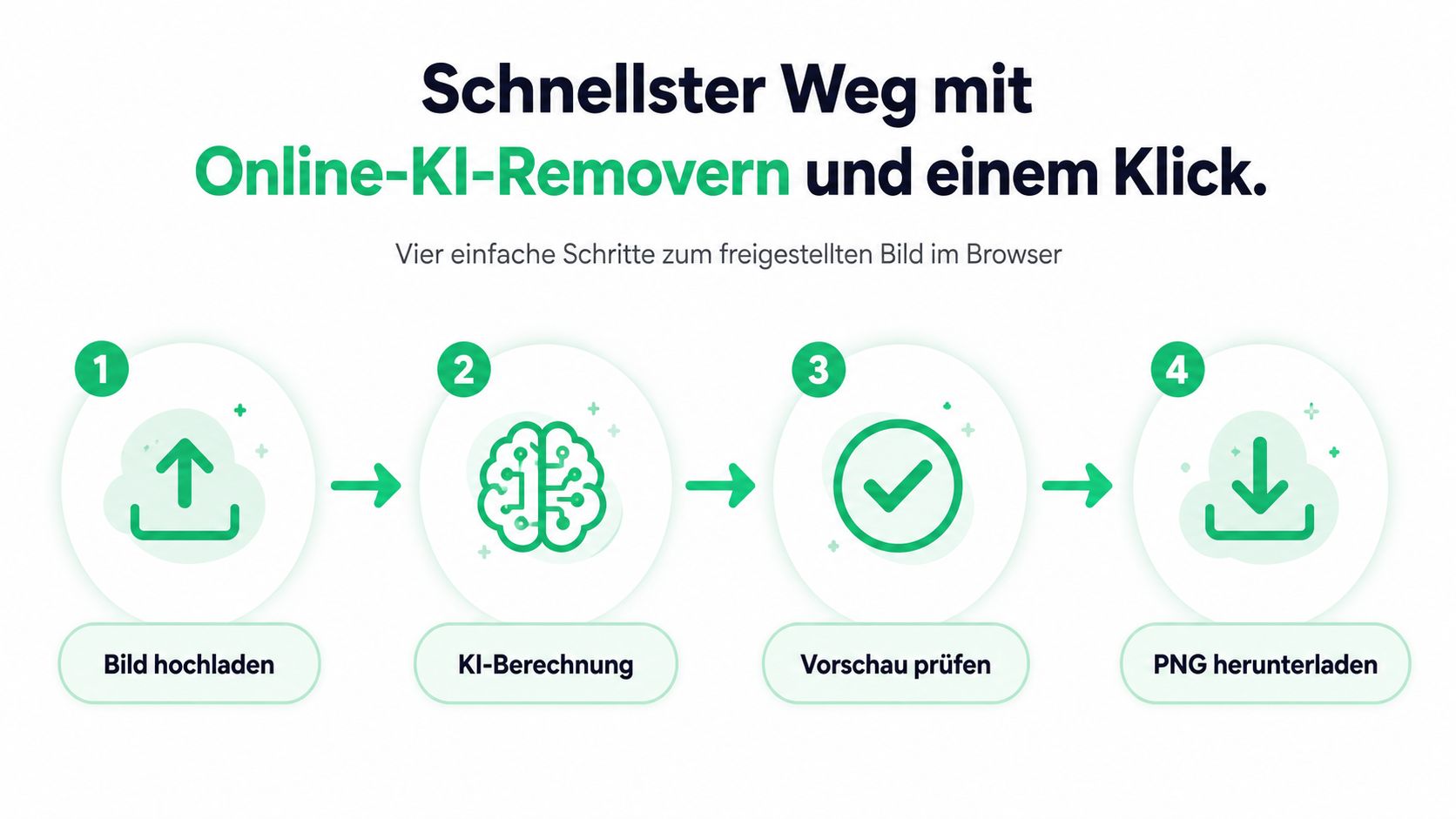
Der schnellste Weg ist einfach genug, um ihn in einem Arbeitsgang zu erklären. Bild hochladen, die Person markieren oder automatisch erkennen lassen, Vorschau prüfen, PNG mit transparentem Hintergrund herunterladen. Mehr braucht es für den ersten Durchgang oft nicht, und genau deshalb sind Online-Remover für Bewerber so attraktiv, wenn es erstmal um eine saubere Basis geht. Die Grenze liegt aber genauso klar auf der Hand, die Vorschau ist nur so gut wie das Ausgangsfoto und die Qualität der Kontur.
So gehst du sauber vor
Zuerst braucht das Foto genug Kontrast zwischen Person und Hintergrund. Dann markierst du die Person möglichst präzise, vor allem bei mehreren Menschen auf einem Gruppenbild. Bei solchen Aufnahmen darfst du nicht einfach grob über das Bild wischen, sonst erwischst du schnell einen falschen Kopf oder schneidest Schultern an der falschen Stelle ab. Genau hier zeigt sich, warum Pinsel- oder Markierungsflächen in vielen Tools sinnvoll sind, die Kontrolle bleibt beim Nutzer, nicht bei der Software.
Wichtig: Online-Tools sparen Zeit, aber sie ersetzen keine Randkontrolle. Haare, Kragen und Ohren musst du immer gegenprüfen.
Für Bewerbungszwecke reicht ein Online-Remover oft als Vorstufe, wenn danach nur noch ein neutraler Hintergrund oder ein sauberes PNG gebraucht wird. Sobald aber Licht, Outfit und Wirkung zusammenspielen müssen, ist ein kompletter Bildprozess sinnvoller. Wer das nicht manuell bauen will, ist mit einem KI-gestützten Bewerbungsfoto-Workflow besser bedient, weil dort Freistellung, Format und Präsentation in einem Schritt zusammengedacht werden.
Was du vom kostenlosen Weg erwarten darfst
Kostenlose Browser-Lösungen sind gut für schnelle Freistellungen und einfache Porträts. Sie sind weniger stark, wenn Haare fein auslaufen, der Hintergrund unruhig ist oder die Person von weiteren Objekten teilweise verdeckt wird. Dann funktioniert die Erkennung oft zwar brauchbar, aber nicht sauber genug für ein Profilbild, das auf den ersten Blick professionell wirken soll. In solchen Fällen ist der Online-Remover eher Vorbereitung als Endprodukt.
Klassische Bildbearbeitung in Photoshop, GIMP und Affinity
Wenn Präzision wichtiger ist als Tempo, bleibt die Desktop-Variante die verlässlichere Wahl. Photoshop arbeitet mit „Auswahl“ → „Motiv“, anschließend mit „Auswählen und maskieren“, und das Ergebnis landet am besten direkt auf einer neuen Ebene mit Maske, damit das Original unangetastet bleibt. Genau das ist technisch der saubere Weg, weil du die Korrektur jederzeit zurücknehmen kannst, statt später mit einem zerstörten Ausgangsbild dazustehen. Photoshop kann dabei die Motiv-Erkennung automatisch berechnen und die Kante danach über Maskenparameter verfeinern. Photoshop-Freistellung mit Motiv und Maske
Der manuelle Workflow in der Praxis
Der sinnvolle Ablauf ist immer ähnlich. Erst grob auswählen, dann die Maske verfeinern, danach Hintergrund entfernen und schließlich mit Pinsel oder Klonstempel Korrekturen setzen. Bei Bewerbungs- und Studiofotos lohnt sich zusätzlich die Feinjustierung von Helligkeit und Sättigung, damit die Person nicht wie eingeklebt wirkt. Wer ein Foto mit schwierigen Haaren oder transparenten Kanten bearbeitet, merkt schnell, dass Automatik allein nicht reicht.
In GIMP läuft das praktisch über Auswahlwerkzeuge, Ebenenmasken und die Nachbearbeitung mit Retusche-Werkzeugen. Affinity folgt demselben Grundprinzip, nur mit eigener Oberfläche und eigenen Auswahl-Dialogen. Entscheidend ist nicht das Programmlogo, sondern der Ebenen-Workflow. Wer auf einer Maske arbeitet, kann die Kante sauberer kontrollieren und bei Bedarf Teile wieder zurückholen.
Ein gutes Freistell-Ergebnis entsteht nicht aus dem ersten Klick, sondern aus der zweiten Kontrolle der Maske.
Wann sich der Mehraufwand lohnt
Der Aufwand lohnt sich bei komplizierten Haarkanten, unruhigem Licht, transparenten Stoffen und überall dort, wo das Bild später gedruckt oder im Nahbereich betrachtet wird. Für ein einfaches Profilbild reicht oft weniger. Sobald das Foto aber als Bewerbungsbild dienen soll, fallen kleine Fehler an Ohren, Schultern und Kanten deutlich stärker auf. Dann ist der manuelle Weg langsamer, aber stabiler.
| Freistellen in Desktop-Software | Programm | Automatisches Motiv | Manuelle Maske | Ebenen-Workflow |
|---|---|---|---|---|
| Präzisionsweg | Photoshop | Ja | Ja | Ja |
| Offene, flexible Bearbeitung | GIMP | Teilweise | Ja | Ja |
| Saubere Non-Abo-Alternative | Affinity | Teilweise | Ja | Ja |
Für alle, die die Technik lieber selbst aufbauen wollen, ist der passende Einstieg hier zum Selbermachen gebündelt. Der Vorteil dieser Variante ist nicht Geschwindigkeit, sondern Kontrolle.
Mobile Apps für iOS und Android im Überblick
Unterwegs geht das Freistellen auch auf dem Smartphone, aber die Erwartungen sollten sauber gesetzt sein. Mobile Apps sind praktisch für schnelle Korrekturen, spontane Profilbilder oder kleine Anpassungen vor dem Versand. Sie sind schwächer, wenn du feinste Haare, saubere Farbverläufe oder einen absolut druckreifen Rand brauchst. Genau dort zeigen sich Unterschiede bei Transparenz, Export und Kontrolle.
Worauf du bei Apps achten solltest
Achte zuerst auf den Export. Für ein Bewerbungs- oder Profilbild brauchst du idealerweise PNG mit Transparenz, nicht nur ein Bild mit neuem Hintergrund. Dann kommt die Frage nach Wasserzeichen und Abo-Modell, denn manche Apps sehen in der Vorschau brauchbar aus, liefern aber erst nach Zahlung oder Registrierung ein sauberes Ergebnis. Für deutsche Bewerber ist außerdem relevant, ob die Bildverarbeitung lokal stattfindet oder ob Fotos in eine externe Cloud wandern.
Bei iOS und Android gilt dieselbe Faustregel. Wenn die App ein Bild komplett offline auf dem Gerät verarbeitet, ist das für sensible Bewerbungsfotos oft angenehmer. Wenn sie nur eine schnelle Austauschfunktion bietet, ist sie für einen lockeren Social-Media-Avatar okay, aber nicht automatisch für ein formelles Bewerbungsbild. Apple Fotos und Google Fotos bieten für einfache Fälle Bordmittel zum Austauschen oder Anpassen des Hintergrunds, doch die Grenzen sind schnell erreicht, sobald die Kontur sauber bleiben muss.
Für mobile Bearbeitung zählt Bequemlichkeit. Für Bewerbungsbilder zählt zusätzlich, ob Rand, Haar und Schulterkanten ruhig genug bleiben.
Wann das Handy reicht und wann nicht
Für ein schlichtes LinkedIn-Bild kann eine App reichen, wenn der Hintergrund gleichmäßig ist und die Person deutlich hervortritt. Bei Porträts mit schwierigen Haaren oder bei Bildern mit mehreren Personen wird das Handy schnell zum Kompromiss. Dann ist mobile Bearbeitung eher ein Notbehelf als ein Qualitätsweg. Wer den Eindruck auf dem Bewerbungsprofil ernst nimmt, sollte das Ergebnis immer auf einem grösseren Display prüfen.
Feinschliff an Haaren, Schatten und Farbsäumen
Das eigentliche Qualitätsniveau entscheidet sich nach der Freistellung. Haare, Schatten und Farbsäume verraten sofort, ob ein Bild sorgfältig bearbeitet wurde oder nur halbautomatisch durchgelaufen ist. Gerade an Haaren und Schultern fällt auf, wenn die Kante zu hart gezogen wurde oder der Hintergrundfarbton noch in der Kontur steckt. Die Bearbeitungspraxis zu Haaren, Schatten und Farbsäumen zeigt genau diesen typischen Nacharbeitsbedarf.
Kanten sauber machen
Nimm für Haare und weiche Übergänge einen feinen Pinsel auf der Maske und arbeite in kleinen Schritten. Eine Radiusweiche von 1 bis 3 Pixeln ist als grobe Orientierung sinnvoll, wenn die Kante nicht hart, aber auch nicht matschig werden soll. Zu viel Weichheit verschmiert das Profil, zu wenig erzeugt einen harten Ausschnitt. Das Ziel ist nicht perfekte technische Schärfe, sondern eine glaubwürdige Kante.
Farbsäume entfernst du mit Dekontaminieren von Farben oder durch eine schmale Hintergrundebene, die den störenden Ton optisch neutralisiert. Das ist besonders wichtig bei dunklen Haaren vor hellem Hintergrund oder bei hellem Stoff vor dunkler Fläche. Wer hier zu aggressiv arbeitet, zerstört schnell Struktur. Deshalb lieber zweimal kontrollieren als einmal zu stark reinigen.
Schatten und Licht glaubwürdig halten
Ein leichter Kontaktschatten unter den Schultern kann ein freigestelltes Porträt glaubwürdiger machen. Er verhindert, dass die Person vor einem hellen Hintergrund schwebt. Wenn der neue Hintergrund aber schon ruhig und klar ist, darf der Schatten sehr dezent bleiben oder ganz wegfallen. Wichtig ist, dass Farbtemperatur, Helligkeit und Sättigung zusammenpassen, sonst wirkt das Bild wie zusammengesetzt.
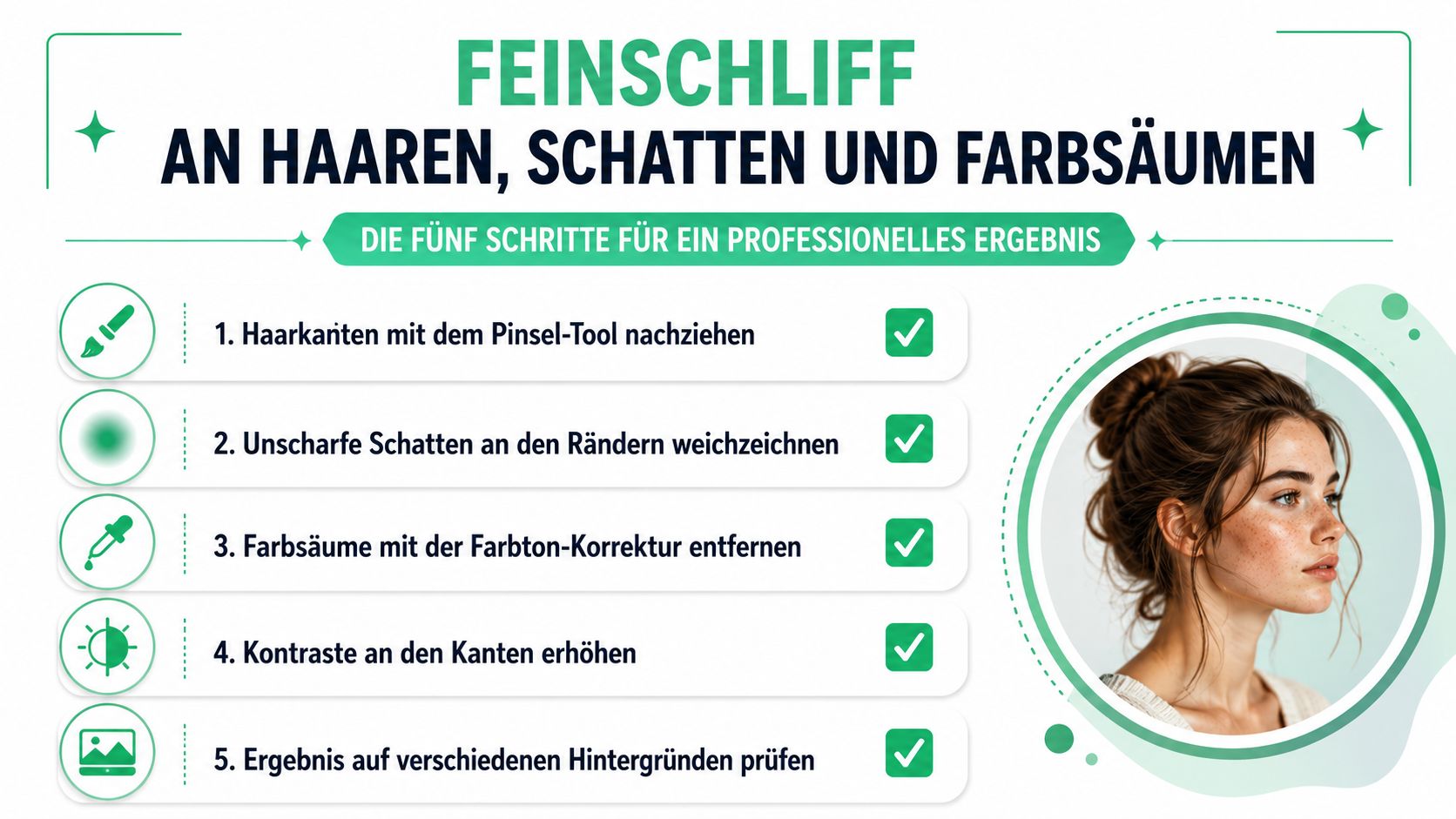
Zum Schluss prüfst du das Ergebnis auf verschiedenen Hintergründen. Ein Freisteller, der auf Weiss gut aussieht, kann auf Grau schon Kantenfehler zeigen. Genau diese zweite Sichtprüfung trennt brauchbare Bearbeitung von sauberer Bewerbungsqualität.
Exportformate und passende Dateigrößen für jeden Einsatzzweck
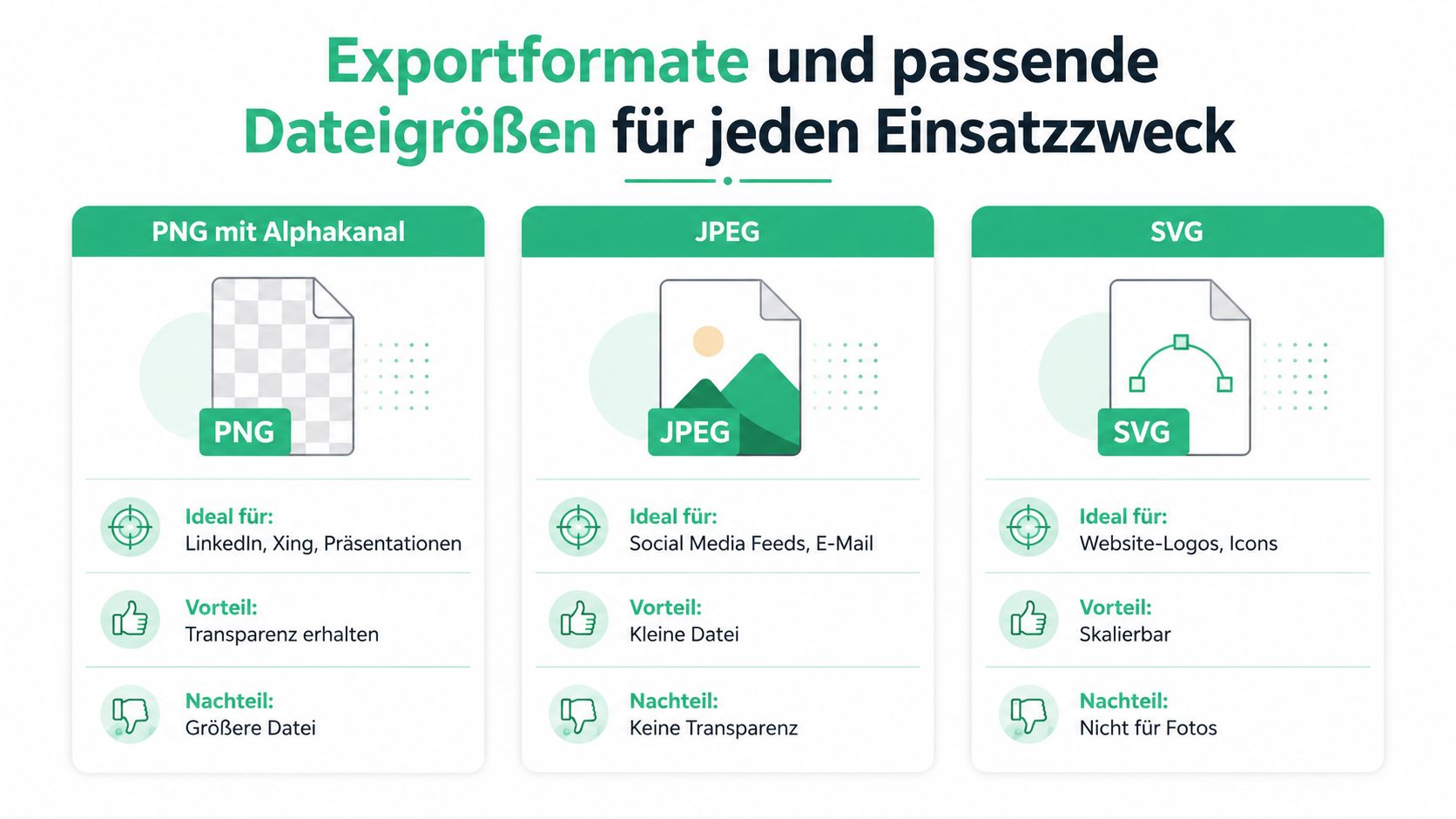
Das beste Freistell-Ergebnis nützt wenig, wenn das Format nicht passt. Für LinkedIn, Xing und viele Bewerbungsportale ist PNG mit Alphakanal die sauberste Lösung, weil Transparenz erhalten bleibt. Für E-Mail-Signaturen oder einfache Weitergaben auf hellem Hintergrund reicht oft JPG. Für Druck, Visitenkarten oder hochwertige Archivierung bleibt PDF oder TIFF mit 300 dpi die vernünftige Wahl, wenn das Ziel ein belastbarer Ausdruck ist.
Was welches Format kann
PNG ist stark, wenn Transparenz wichtig ist. JPEG ist sinnvoll, wenn die Dateigrösse klein bleiben soll und ein Hintergrund ohnehin feststeht. SVG ist für Fotos nicht die richtige Wahl, weil es für Logos und Icons gedacht ist, nicht für Porträts. Genau deshalb sollte man bei Bewerbungsfotos nicht blind das kleinste Format wählen, sondern nach Einsatzzweck exportieren.
Viele Bewerber brauchen am Ende nicht ein einziges Bild, sondern mehrere Versionen für unterschiedliche Plattformen. Ein Profilbild für LinkedIn, ein neutrales Foto für das Bewerbungsportal und eine Version für E-Mail oder Signatur sind oft sinnvoller als ein universelles JPEG. Wer das im Export gleich mitdenkt, spart spätere Umwege.
Datenschutz und Aufbewahrung mitdenken
Bei Online-Removern gilt immer dieselbe Vorsicht. Hochgeladene Bilder können je nach Dienst für eine gewisse Zeit verarbeitet, gespeichert oder zum Nachladen verfügbar gehalten werden. Deshalb solltest du bei sensiblen Bewerbungsfotos immer prüfen, was mit dem Upload geschieht und ob du die Kontrolle über das Bild behältst. Wenn Rechte, Löschung und Weiterverarbeitung unklar sind, ist Zurückhaltung besser als Eile.
Häufige Fehler vermeiden und den richtigen Workflow wählen
Die grössten Probleme entstehen nicht beim Freistellen selbst, sondern bei der falschen Erwartung an das Ergebnis. Eine zu aggressive Maske an Schultern oder Haaren wirkt hart. Zu starkes Weichzeichnen macht das Bild weich, aber nicht professionell. Und eine automatische Freistellung allein erzeugt noch kein Bewerbungsfoto, sie liefert nur den Ausgangspunkt. Ein Leitfaden zu typischen Freistellungsfehlern weist genau auf die Lücke zwischen Technik und Bildwirkung hin.
Welche Methode zu welcher Lage passt
Wenn du wenig Zeit hast und der Hintergrund einfach ist, reicht ein schneller Online-Remover oft aus. Wenn die Kante komplex ist, brauchst du Desktop-Software und Masken. Wenn du ein Bild für Bewerbung, Teamseite oder Profil verwenden willst und ausser dem Freistellen auch Outfit, Hintergrund und Studioanmutung stimmen müssen, ist ein kompletter KI-Workflow oft die bessere Abkürzung. Das spart nicht nur manuelle Freistellung, sondern auch die Frage, ob das Porträt später wirklich konsistent wirkt.
Was ich bei Bewerbungsfotos immer prüfe
- Schultern und Ohren: Diese Kanten fallen am schnellsten auf, wenn die Auswahl zu grob war.
- Haare und Kantenlicht: Feine Strähnen dürfen nicht abgeschnitten oder ausgefranst wirken.
- Hintergrundruhe: Das Bild soll professionell aussehen, nicht nach Bastellösung.
- Format zum Zweck: LinkedIn, Bewerbungsportal und Druck brauchen nicht dieselbe Datei.
Bewerbungsbild.ai passt genau in diesen Workflow, wenn du nicht selbst Kamera, Licht und Posing organisieren willst. Der Dienst liefert 40 Fotos für 29 €, 80 Fotos für 39 € oder 120 Fotos für 59 €, jeweils einmalig ohne Abo, und macht aus Selfies in kurzer Zeit Studioqualität. Wer die manuelle Freistellung überspringen will, kann sich direkt die passenden Varianten ansehen, statt zuerst zu schneiden und danach doch wieder neu zu fotografieren. Bewerbungsbild AI ist dafür der direkte Einstieg.