
iPhone Bilder bearbeiten Personen entfernen: Anleitung

Du kennst das Foto. Eigentlich ist das Motiv gut, aber am Rand steht noch eine fremde Person, im Hintergrund läuft ein Passant durchs Bild oder beim schnellen Selfie fürs Profil ist jemand versehentlich mit im Ausschnitt gelandet. Genau an der Stelle lohnt sich saubere Retusche, vor allem wenn das Bild später auf LinkedIn, in einer Bewerbung oder auf einem professionellen Profil landen soll.
Bei iphone bilder bearbeiten personen entfernen geht es heute nicht mehr nur um Spielerei. Auf dem iPhone lässt sich mit Bordmitteln schon viel lösen, aber nicht jedes Foto wird dadurch automatisch gut. Wer die Grenzen kennt, spart Zeit, vermeidet sichtbare Fehler und entscheidet schneller, wann ein neues Bild die bessere Wahl ist.
Inhaltsverzeichnis
- Wann das Entfernen von Personen auf dem iPhone Sinn ergibt
- Apples Bereinigen-Funktion Schritt für Schritt
- Drittanbieter-Apps und KI-Tools im Überblick
- Tipps für saubere Ergebnisse bei Retusche und Hintergrund
- Typische Probleme und wie du sie löst
- Vom aufgeräumten Foto zum professionellen Bewerbungsbild
Wann das Entfernen von Personen auf dem iPhone Sinn ergibt
Ein Gruppenfoto aus dem Urlaub wirkt plötzlich unruhig, weil links am Rand jemand vorbeiläuft. Ein Bewerbungs-Selfie ist fast brauchbar, aber im Hintergrund hängt eine zweite Person in der Tür. Oder du hast ein Bild für Xing oder LinkedIn, das eigentlich gut ist, nur eben nicht ruhig genug für einen seriösen ersten Eindruck. Genau dann ist das Entfernen von Personen sinnvoll.
Wenn der Störer klar vom Motiv getrennt ist
Die beste Ausgangslage ist immer ein Bild, bei dem die störende Person nur am Rand sitzt oder weit genug vom Hauptmotiv entfernt ist. Dann lässt sich der Bereich meistens sauberer ersetzen, weil der Hintergrund hinterher plausibel weiterlaufen kann. Bei einem leeren Wandbereich, Himmel oder unscharfem Hintergrund klappt das oft deutlich besser als bei einem vollgemusterten Raum.
Praktische Faustregel: Je einfacher der Hintergrund, desto eher lohnt sich Retusche statt Neuaufnahme.
Anders sieht es aus, wenn die Person mitten im Gesicht, auf der Schulterlinie oder direkt vor wichtigen Bilddetails steht. Dann kann die Bearbeitung schnell künstlich wirken, selbst wenn das Entfernen technisch klappt. Für Bewerbungsfotos gilt das besonders streng, weil kleine Artefakte sofort auffallen, sobald das Bild groß oder hell dargestellt wird.
Wann ein neues Foto die bessere Wahl ist
Wenn der Hintergrund komplex ist, etwa mit Haaren, Glasflächen, Schatten oder engen Kanten, wird jede Retusche heikler. Dann kann der Aufwand steigen, ohne dass das Ergebnis wirklich professionell wirkt. Für einen sauberen Bewerbungslook ist ein neu aufgenommenes Foto oft die ehrlichere Lösung, vor allem wenn die Pose ohnehin nicht überzeugend ist.
Ein aufgeräumtes Bild ist nicht automatisch ein gutes Bewerbungsbild. Es braucht auch ruhige Haltung, passende Perspektive und einen Hintergrund, der nicht gegen das Gesicht arbeitet. Genau hier wird deutlich, warum iphone bilder bearbeiten personen entfernen nur ein Teil der Lösung ist, nicht das ganze Ergebnis.
Apples Bereinigen-Funktion Schritt für Schritt

Apple hat mit Apple Intelligence das Werkzeug „Bereinigen“ direkt in die Fotos-App gebracht. Laut Apple öffnest du ein Bild in der Fotos-App, wählst „Bereinigen“ und entfernst Personen oder Objekte durch Tippen, Streichen oder Einkreisen. Wenn du über ein Gesicht streichst, wird es nicht gelöscht, sondern aus Datenschutzgründen verpixelt. Die offizielle deutschsprachige Anleitung findest du in der iPhone-Hilfe von Apple, und genau das ist der wichtigste Unterschied zu älteren Workflows, bei denen man erst eine separate App suchen musste. Apple erklärt das Werkzeug „Bereinigen“ in der iPhone-Fotos-App
So gehst du in der Praxis vor
Öffne zuerst die Fotos-App und rufe das Bild auf, das du ändern willst. Tippe dann auf „Bereinigen“, markiere die störende Person oder das Objekt und lass das iPhone den Rest erledigen. Laut einer deutschsprachigen Anleitung ersetzt das iPhone das entfernte Motiv automatisch durch den Hintergrund, und das dauert nur einige Sekunden. Die gleiche Quelle beschreibt auch, dass das iPhone das zu entfernende Objekt automatisch erkennt, also nicht jede Kontur millimetergenau nachgezogen werden muss. Deutschsprachige Anleitung zum Entfernen in Sekunden
Das Tool funktioniert am besten, wenn du nicht zu viel auf einmal markierst. Kleine Korrekturen sind meist stabiler als ein großer, unscharfer Wisch.
Was du vorab prüfen solltest
Nach einer deutschen Hilfeseite funktioniert „Bereinigen“ nur auf neueren iPhone-Modellen. Wenn der Button nicht auftaucht, liegt das entweder an fehlender Geräteunterstützung oder daran, dass Apple Intelligence deaktiviert ist. Genau das ist der Punkt, an dem viele Nutzer zu früh an einen Fehler denken, obwohl die Ursache schlicht in der Kompatibilität steckt. Hinweise zu Geräteunterstützung und Apple Intelligence
Wenn du das Werkzeug nicht siehst, prüfe also zuerst das Modell und die aktivierten Systemfunktionen. Danach lohnt sich ein zweiter Blick auf das Ausgangsbild, denn nicht jedes Foto ist ein guter Kandidat für automatische Freistellung. Für einfache Fälle ist Apples Lösung stark, für anspruchsvolle Portraits mit enger Kleidungskante oder Haaren stößt sie schneller an Grenzen.
Drittanbieter-Apps und KI-Tools im Überblick
Apples Bordmittel reichen für viele Alltagsfotos aus, aber nicht immer für alles, was am Ende wirklich gut aussehen soll. Wer ein älteres Gerät nutzt oder mehr Kontrolle braucht, landet schnell bei anderen Bearbeitungswegen. Sinnvoll ist dabei nicht die Frage, ob ein Werkzeug „am besten“ ist, sondern ob es zum Bild und zur Geduld des Nutzers passt.
| Methode | Voraussetzung | Stärke | Grenze |
|---|---|---|---|
| Apples Bereinigen | Neuere iPhone-Modelle, Apple Intelligence aktiv | Schnell, direkt in der Fotos-App, ohne Zusatz-App | Nicht jedes Motiv wird sauber ersetzt |
| Mobile Retusche-App | Zusätzliche Installation | Gut für unterwegs und schnelle Nacharbeit | Mehr manuelle Kontrolle nötig |
| Desktop-Bearbeitung | Rechner und etwas Einarbeitung | Präzisere Masken, mehr Feinschliff | Weniger spontan, mehr Aufwand |
| KI-gestützter Online-Dienst | Upload des Fotos | Praktisch für Bildserien und klar definierte Zwecke | Nicht jedes Tool passt zum gewünschten Stil |
Was in der Praxis den Unterschied macht
Mobile Apps sind stark, wenn du schnell handeln willst und nur eine Ecke oder eine einzelne Person entfernen musst. Auf dem Desktop bekommst du mehr Präzision, vor allem bei Kanten, Lichtverläufen und schwierigen Hintergründen. KI-gestützte Online-Dienste spielen ihre Stärken aus, wenn aus einem einfachen Bild ein ruhiger, professioneller Look entstehen soll, etwa für Profilbild oder Bewerbung.
Für genau diesen Fall ist ein strukturierter Workflow oft hilfreicher als wildes Nachbessern. Wer ein Selfie zunächst sauber freistellt, kann danach viel gezielter über Hintergrund, Stil und Format entscheiden. Passend dazu kann ein auf Bewerbungsfotos spezialisierter Ablauf sinnvoll sein, etwa der KI-Ansatz, den du unter diesem Bewerbungsfoto-Weg mit KI findest.
Wo der Aufwand schnell kippt
Sobald Haare, Schultern und Schatten gleichzeitig betroffen sind, steigt der Korrekturbedarf. Dann wird aus „kurz entfernen“ schnell ein kleiner Retusche-Job. Wenn das Bild später für Bewerbungen genutzt werden soll, zählt am Ende nicht nur, dass die Person weg ist, sondern dass der Rest natürlich wirkt.
Tipps für saubere Ergebnisse bei Retusche und Hintergrund
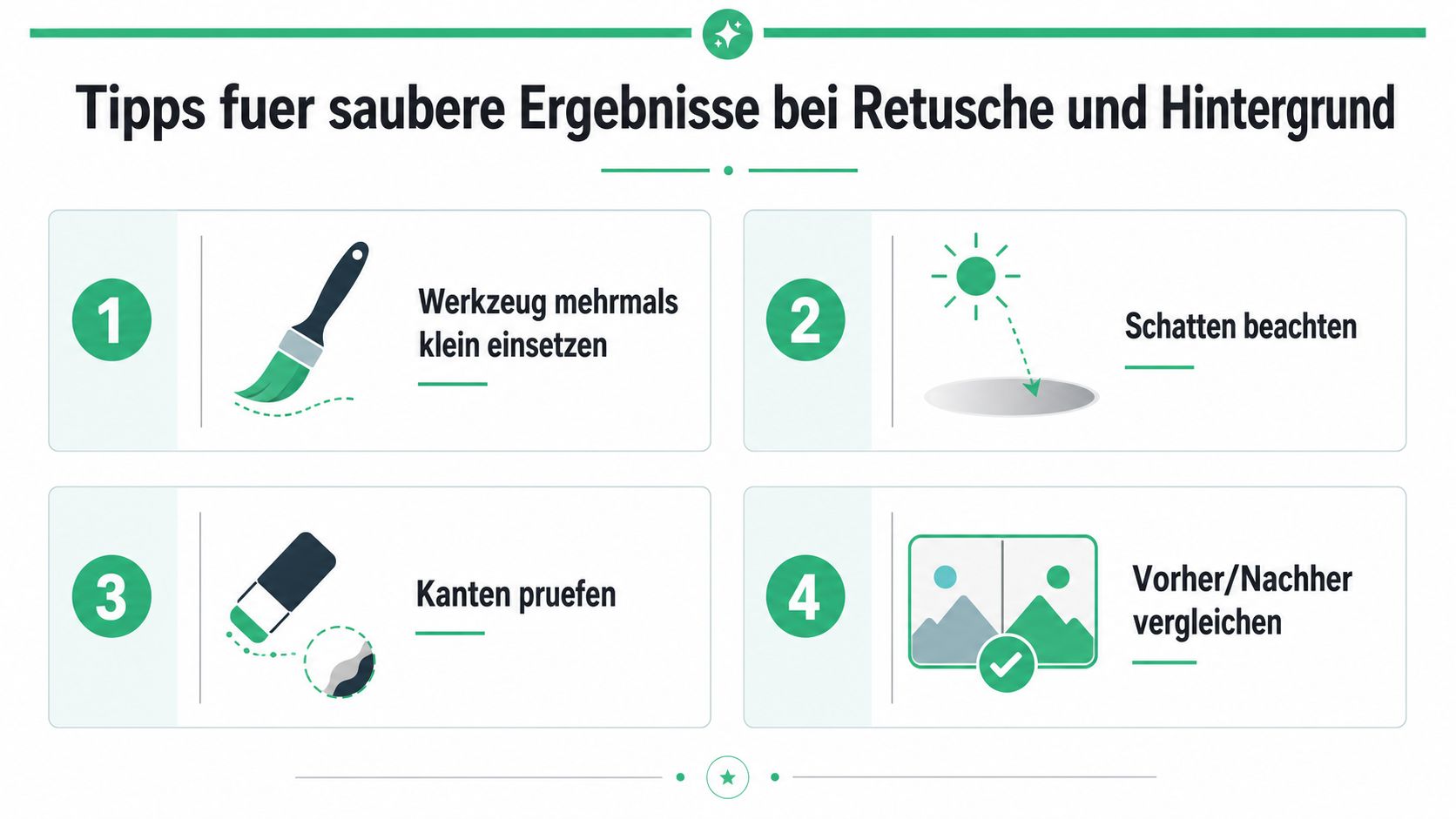
Die saubersten Ergebnisse entstehen selten beim ersten Versuch. Ich gehe bei solchen Bildern lieber klein und kontrolliert vor, als einmal großflächig über das Motiv zu wischen und danach Geisterränder nachzujagen. Gerade auf dem iPhone ist das oft der Unterschied zwischen „brauchbar“ und „wirkt gemacht“.
Kleine Schritte schlagen große Wischbewegungen
Setze das Werkzeug lieber mehrmals gezielt ein, statt einen ganzen Bereich in einem Zug zu markieren. Das hilft besonders bei Kanten an Kleidung, Haaren oder Armen. Wenn das Motiv einmal schlecht ersetzt wurde, verschmiert das iPhone den Bereich nicht automatisch wieder elegant.
Schatten und Lichtrichtung gehören dazu
Entfernst du eine Person, bleibt oft ihr Schatten oder eine helle Reflexion zurück. Diese Reste verraten sofort, dass etwas gelöscht wurde. Wer den Schatten mitdenkt, bekommt ein glaubwürdigeres Ergebnis, weil Licht im Bild dann wieder zusammenpasst.
Nicht nur das Objekt muss verschwinden, sondern auch die Spur, die es im Licht hinterlassen hat.
Beim Hintergrundersatz ist deshalb Konsistenz wichtiger als Effekte. Ein ruhiger Verlauf, eine neutrale Wand oder ein sauberer Studiohintergrund wirken für Bewerbungsbilder meist besser als jede auffällige Spielerei. Wer ein Foto später weiterverwenden will, etwa als Profilbild, sollte die Bildsprache nicht unnötig komplizieren. Passend dazu findest du für solche Fälle auch einen gezielten Hintergrund-Workflow unter Bewerbungsfoto mit sauberem Hintergrund.
Vorher und nachher immer vergleichen
Zwischendurch musst du das Bild im Ganzen ansehen, nicht nur auf die reparierte Stelle zoomen. Erst dann siehst du, ob der Retuscheschritt wirklich ins Foto passt oder nur im Ausschnitt gut aussieht. Besonders bei Bewerbungsbildern fällt eine unnatürliche Stelle später stärker auf als in einem lockeren Urlaubsfoto.
Wenn du zwischen mehreren Versionen schwankst, nimm die schlichteste. Je weniger das Auge an der Bildbearbeitung hängen bleibt, desto besser wirkt das Endergebnis. Genau deshalb sind saubere, ruhig aufgebaute Fotos so wertvoll, wenn sie für Beruf, Bewerbung oder ein seriöses Online-Profil gedacht sind.
Typische Probleme und wie du sie löst
Die häufigsten Fehler nach dem Entfernen von Personen sind nicht spektakulär, aber sie ruinieren schnell den Gesamteindruck. Geisterränder, verzogene Hintergrundlinien, doppelte Beinansätze oder eine weichgezeichnete Stelle genau dort, wo vorher jemand stand, sind typische Spuren einer zu groben Bearbeitung. Die gute Nachricht ist, dass sich fast jedes dieser Probleme mit einer ruhigeren Arbeitsweise entschärfen lässt.
Wenn das Bild nach dem Löschen künstlich wirkt
Geisterränder entstehen oft, wenn der Bereich zu breit ausgewählt wurde oder wenn der Hintergrund hinter der Person nicht eindeutig war. Dann hilft meist nur, die Auswahl kleiner und sauberer zu wiederholen. Wenn das nicht reicht, ist eine manuelle Nachkorrektur in einer anderen App oder ein neues Foto oft der ehrlichere Weg.
Verzerrte Linien im Raum sind ein eigenes Warnsignal. Regale, Fensterrahmen oder Kanten von Möbeln verraten sofort, wenn das iPhone den Hintergrund nicht sauber fortgeführt hat. In solchen Fällen solltest du lieber den Ausschnitt ändern oder die bearbeitete Stelle weniger prominent machen, statt den Fehler mit weiteren Korrekturen zu überarbeiten.
Wenn das Werkzeug gar nicht auftaucht
Nach einer deutschen Hilfeseite funktioniert das Entfernen von Personen mit „Bereinigen“ nur auf neueren iPhone-Modellen. Wird das Werkzeug nicht angezeigt, kann das an fehlender Geräteunterstützung oder an deaktivierter Apple Intelligence liegen. Die deutsche Hilfeseite zu „Bereinigen“ und Kompatibilität ist dafür die richtige Referenz, wenn du erst einmal prüfen willst, ob dein Gerät grundsätzlich mitspielt.
Wenn der Button fehlt, ist das kein Bearbeitungsfehler. Oft ist es schlicht eine Frage von Modell und aktivierter Funktion.
Unscharfe Stellen an der alten Position der Person lassen sich bei einfachen Motiven manchmal noch akzeptieren, bei Bewerbungsfotos aber kaum. Da zählt jedes Detail im Gesichtsumfeld und am oberen Bildrand. Wenn du das Bild ohnehin für einen professionellen Auftritt brauchst, ist ein zu stark manipuliertes Ergebnis oft die falsche Abkürzung.
Vom aufgeräumten Foto zum professionellen Bewerbungsbild
Ein sauberes Foto ist ein guter Anfang, aber noch kein überzeugendes Bewerbungsbild. Ein Selfie bleibt ein Selfie, auch wenn die störende Person im Hintergrund weg ist. Was fehlt, sind meist kontrollierte Beleuchtung, eine passende Pose, ein ruhiger Stil und oft auch eine Bildwirkung, die auf den ersten Blick beruflich wirkt.
Gerade wer schnell ein ordentliches Profilbild braucht, sollte deshalb den nächsten logischen Schritt mitdenken. Auf SEO Beratung für Tierärzte sieht man gut, wie stark eine klare Positionierung die Wirkung eines Angebots prägt, und genau so funktioniert auch das eigene Profilbild. Ein gutes Bewerbungsfoto erfüllt denselben Zweck, es soll Kompetenz sichtbar machen, ohne sich in Effekten zu verlieren.
Wenn du aus einem aufgeräumten Selfie direkt ein professionelles Ergebnis machen willst, ist ein spezialisierter Workflow oft die passendere Lösung als weiteres Herumretuschieren. Dafür bietet sich der Weg über ein fertiges Bewerbungsfoto aus dem Bildmaterial an, etwa über Bewerbungsfoto erstellen. Dort entsteht aus einem einfachen Ausgangsbild ein ruhiger, berufstauglicher Look, ohne dass du erst ein Fotostudio organisieren musst.
Wer heute iphone bilder bearbeiten personen entfernen möchte, sollte also nicht nur an das Löschen denken, sondern an das Zielbild. Wenn das Ergebnis für Bewerbung, LinkedIn oder Xing taugen soll, muss es mehr können als nur störende Personen entfernen.
Wenn du aus einem unruhigen Selfie ein wirklich brauchbares Bewerbungsbild machen willst, schau dir Bewerbungsbild AI an. Der Dienst verwandelt private Selfies in professionelle Fotos und passt damit genau zu diesem Anwendungsfall, wenn das iPhone-Bild schon fast gut ist, aber eben noch nicht seriös genug.