
Datum aus Foto entfernen ohne Spuren

Sie haben ein ordentliches Foto für Ihre Bewerbung. Licht passt, Ausdruck passt, der Hintergrund ist ruhig. Dann fällt beim Export oder kurz vor dem Upload auf LinkedIn das Problem auf: Unten rechts sitzt ein eingebranntes Datum. Und selbst wenn Sie diese Ziffern aus dem Bild entfernen, kann die Datei intern noch Aufnahmezeit, Standort oder Kameradaten mittragen.
Genau daran scheitern viele eigentlich gute Bewerbungsfotos. Das sichtbare Datum wirkt unaufgeräumt. Die unsichtbaren Metadaten sind heikler, weil sie oft übersehen werden. Wer Datum aus Foto entfernen sucht, meint deshalb häufig zwei verschiedene Dinge zugleich.
Inhaltsverzeichnis
- Einführung in die Problematik Datumsstempel
- Wichtige Unterschiede zwischen sichtbaren Stempeln und EXIF Daten
- Vorgehensweise für sichtbaren Datumsstempel entfernen
- EXIF Zeitstempel sicher löschen oder anonymisieren
- Vergleich von Bearbeitungswerkzeugen und Inpainting Methoden
- Rechtliche Aspekte und wann Bewerbungsbild AI sinnvoll ist
- Fazit und nächste Schritte
Einführung in die Problematik Datumsstempel
Viele merken das erst im letzten Schritt. Das Foto sieht auf dem Smartphone unauffällig aus, im Lebenslauf oder auf einem grossen Bildschirm springt das Datum aber sofort ins Auge. Gerade bei Selfies oder älteren Kameraaufnahmen sitzt der Stempel oft unten im Bild, manchmal direkt auf Hemd, Haaren oder einer strukturierten Wand.
Für Bewerbungen ist das mehr als ein Schönheitsfehler. Ein sichtbarer Datumsstempel lässt ein Foto schnell wie eine private Aufnahme wirken. Noch kritischer ist die zweite Ebene: EXIF-Daten. Darin können Aufnahmezeit, Kamerainformationen und teils auch Standortangaben stecken. In deutschen Foren zeigt sich, dass über 60 % der Anfragen nach „Datum aus Foto entfernen“ eigentlich EXIF-Daten betreffen, viele Ratgeber blenden diesen Teil aber aus (Vice über das Löschen von GPS- und Fotodaten).
Ein Foto kann sauber aussehen und trotzdem mehr preisgeben, als Ihnen lieb ist.
Bei Bewerbungsfotos lohnt sich deshalb immer ein zweigleisiger Blick. Erstens: das sichtbare Datum im Bild entfernen. Zweitens: die Datei selbst bereinigen. Wer nur den Stempel retuschiert, lässt oft die eigentliche Datenspur unangetastet.
Wichtige Unterschiede zwischen sichtbaren Stempeln und EXIF Daten
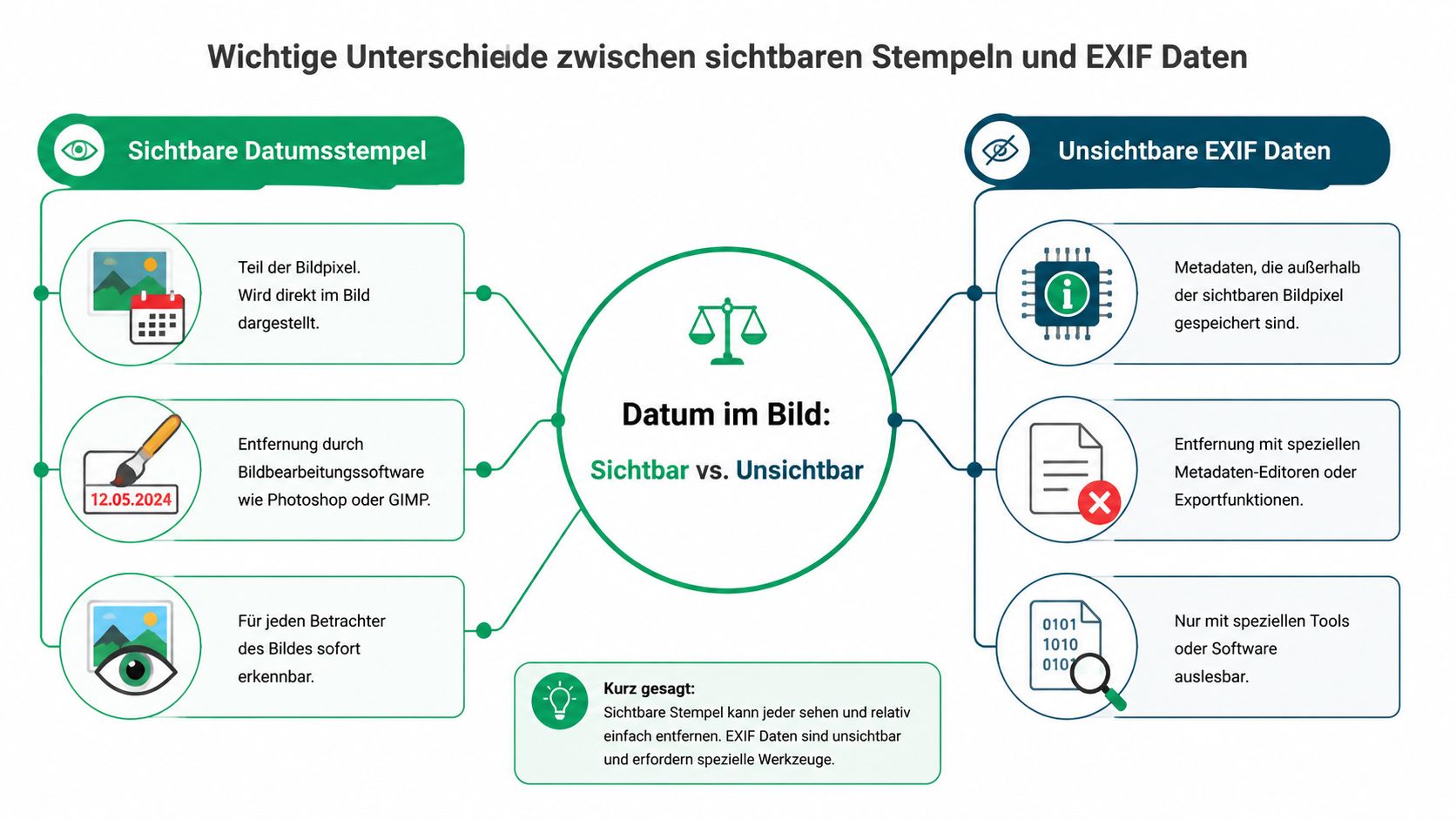
Ein sichtbarer Datumsstempel gehört zu den Bildpixeln. Er ist Teil der Aufnahme selbst. Jede Person, die das Foto ansieht, sieht auch das Datum. Entfernen lässt sich so ein Stempel nur mit Bildbearbeitung.
EXIF-Daten funktionieren anders. Sie liegen nicht sichtbar auf dem Foto, sondern in der Datei. Dort stehen Metadaten wie Aufnahmezeit, technische Kameradaten und je nach Gerät weitere Informationen. Diese Daten verschwinden nicht automatisch, nur weil die Ziffern im Bild retuschiert wurden.
Die Verwechslung ist in der Praxis häufig. Nur 15–20 % der Nutzer löschen neben sichtbaren Datumsstempeln auch die EXIF-Einträge, obwohl 68 % aller bearbeiteten Bewerbungsfotos nach einer Korrektur sichtbar bleiben, was die DSGVO-Compliance gefährdet (Diskussion zur Softwarewahl und den typischen Fehlern).
Woran Sie den Unterschied sofort erkennen
- Im Bild sichtbar: Die Zahlen stehen direkt auf Hintergrund, Kleidung oder Randbereich.
- Nur in der Datei vorhanden: Das Foto wirkt sauber, aber Eigenschaften und Metadaten zeigen Datum, Uhrzeit oder mehr.
- Andere Werkzeuge nötig: Pixel retuschieren und Metadaten löschen sind zwei getrennte Arbeitsschritte.
Der häufigste Denkfehler
Wer das Datum wegpinselt, glaubt oft, das Thema sei erledigt. Das stimmt nicht. Das eine ist Retusche, das andere Dateibereinigung. Für Bewerbungen sollten Sie immer beides prüfen, besonders wenn das Bild ursprünglich als privates Handyfoto entstanden ist.
Merksatz: Sichtbarer Stempel ist ein Bildproblem. EXIF ist ein Dateiproblem.
Vorgehensweise für sichtbaren Datumsstempel entfernen
Bei eingebrannten Datumszahlen entscheidet vor allem der Hintergrund über den Aufwand. Auf glatten Flächen klappt die Retusche meist schnell. Auf Haaren, Stoffstrukturen, Mauerwerk oder gemusterten Wänden zeigt sich sofort, ob die Methode sauber arbeitet oder sichtbare Spuren hinterlässt.
So arbeitet modernes Inpainting
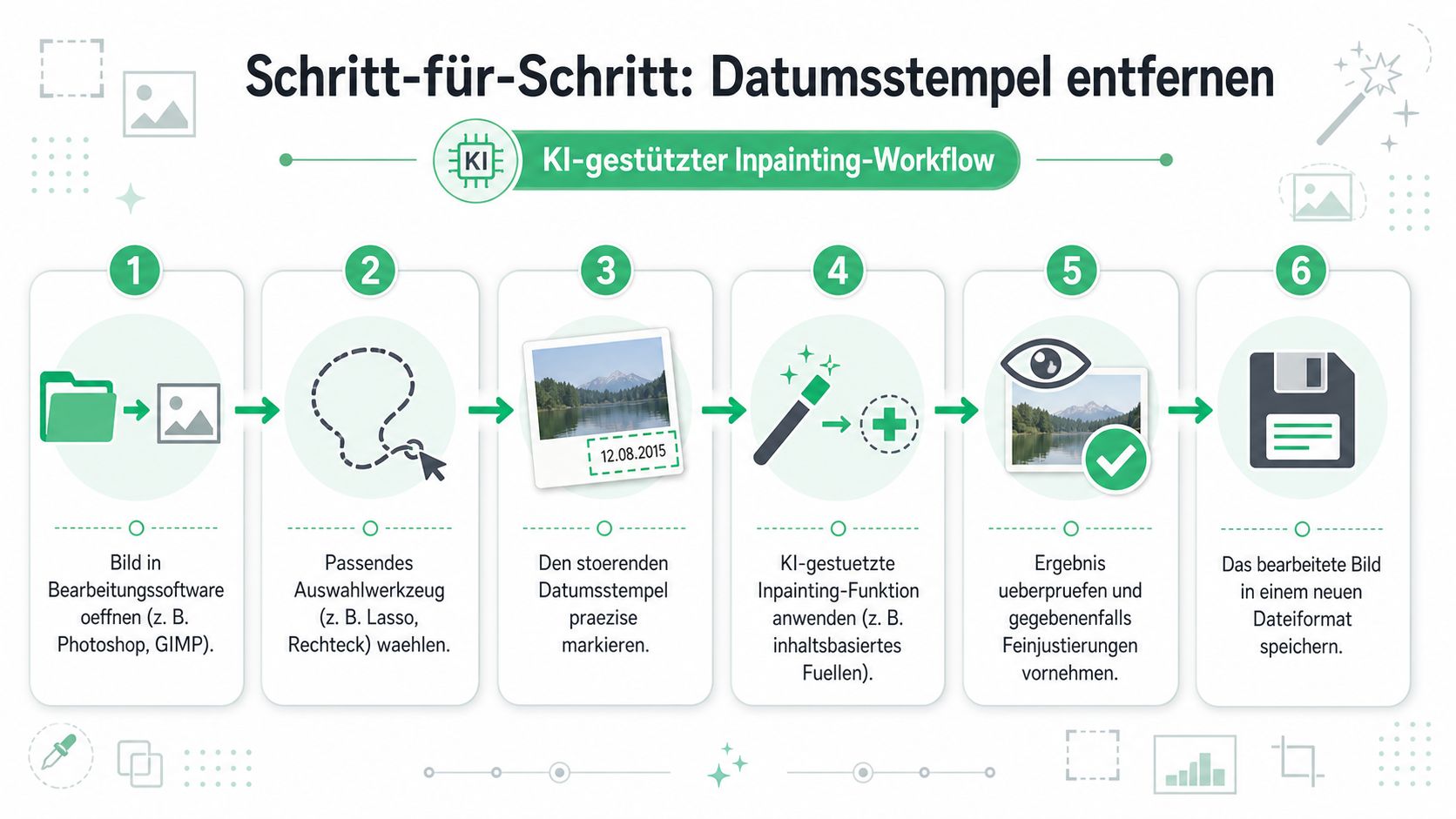
Moderne Verfahren setzen auf KI-gestütztes Inpainting. Dabei wird der Bereich mit dem Datum nicht einfach abgeschnitten oder überstempelt. Das Modell analysiert die umliegenden Texturen und rekonstruiert den gelöschten Bereich passend zum Hintergrund. Genau darin liegt der Vorteil. KI-Inpainting-Modelle analysieren umliegende Texturen und rekonstruieren gelöschte Bereiche nahtlos, während manuelle Stempelmethoden oft Unschärfe oder Duplikate hinterlassen (Erklärung der Inpainting-Methode).
Für die Markierung reicht meist ein grobes Übermalen mit einem Pinsel von etwa 5–10 Pixel Breite. Sie müssen nicht jede Ziffer chirurgisch freistellen. Je sauberer die KI den Bildkontext erkennen kann, desto natürlicher wird die Füllung.
Auf strukturierten Hintergründen verrät nicht das entfernte Datum die Retusche, sondern die schlechte Reparatur daneben.
Ein klassischer Fehler ist, zu gross zu markieren. Dann entfernt die Software unnötig viele angrenzende Pixel, etwa Teile von Kragen, Haarlinie oder Schatten. Der zweite Fehler ist zu knappes Markieren. Dann bleiben helle Ränder oder Reste der Zahlen stehen.
Praktischer Ablauf für saubere Ergebnisse
Wenn Sie Datum aus Foto entfernen wollen, gehen Sie am besten in dieser Reihenfolge vor:
Arbeitskopie anlegen Bearbeiten Sie nie das Original. Legen Sie zuerst eine Kopie an, damit Sie bei misslungenen Stellen zurückkönnen.
In Bildansicht vergrössern Zoomen Sie so weit hinein, dass Sie Kanten und Texturen beurteilen können. Bei Bewerbungsfotos fallen kleine Artefakte im Gesichtsumfeld besonders schnell auf.
Datumsbereich locker markieren Übermalen Sie nur den Stempel und einen minimalen Sicherheitsrand. Mehr Fläche ist nicht besser.
Inpainting anwenden Lassen Sie die Reparatur rechnen und beurteilen Sie nicht nur den gelöschten Bereich, sondern auch Übergänge in den Hintergrund.
Kanten kontrollieren Prüfen Sie auf wiederholte Muster, weiche Flecken und unnatürliche Linien. Solche Fehler wirken im finalen PDF oft deutlicher als im Editor.
Neu speichern Speichern Sie das Ergebnis als neue Datei. Für Bewerbungen sollten Sie dabei die spätere Zielgrösse mitdenken.
Wer das komplett selbst aufbereiten möchte, findet bei Bewerbungsfoto selber machen eine gute Orientierung, wie Aufnahme, Zuschnitt und Retusche zusammenspielen.
Ein kurzer Videoeindruck hilft, den Ablauf besser zu sehen:
Zum Schluss zählt nicht, ob das Datum weg ist. Es zählt, ob niemand erkennt, dass dort je eines war. Für digitale Bewerbungen sollte das Bild ausserdem mindestens 800×1000 Pixel haben, idealerweise grösser, mit einem Seitenverhältnis von 3:4 oder 4:5. Für Druck sind 300 DPI sinnvoll (technische Anforderungen an Bewerbungsfotos).
EXIF Zeitstempel sicher löschen oder anonymisieren
Wenn die sichtbaren Ziffern verschwunden sind, bleibt die Datei selbst. Genau dort stecken oft Aufnahmezeit, GPS-Angaben oder Kameradetails. Für ein Bewerbungsfoto reicht es nicht, nur hübsch zu retuschieren. Sie sollten auch entscheiden, welche Metadaten überhaupt mitgeschickt werden sollen.
Welche Felder Sie prüfen sollten
Relevant sind vor allem diese Einträge:
- Aufnahmedatum und Uhrzeit: Der eigentliche Zeitstempel.
- Standortdaten: Falls das Gerät GPS gespeichert hat.
- Geräteinformationen: Kameramodell, Software oder Exportdaten.
- Ursprungsfelder: Alles, was auf eine frühere Dateigeschichte hinweist.
Wer sich an klaren Datenschutzgrundsätzen orientieren will, bekommt bei Echt AGs Datenschutzerklärung eine hilfreiche Referenz dafür, wie transparent und sparsam mit personenbezogenen Daten umgegangen werden sollte.
Löschen Sie nicht nur das Feld „Datum“. Prüfen Sie die ganze Datei auf vermeidbare Zusatzinformationen.
EXIF Entfernung nach Betriebssystem
| Betriebssystem | Menüpfad | Aktion |
|---|---|---|
| Windows | Eigenschaften → Details → Ursprung | Datums- und Ursprungsfelder prüfen, entfernen oder bereinigt kopieren |
| Mac | Vorschau → Werkzeuge | Metadaten prüfen und beim Export auf bereinigte Datei achten |
| Android | Foto-App oder Dateifreigabe | Vor dem Teilen Informationen prüfen, Standort und unnötige Daten entfernen |
| iOS | Fotos-App oder Teilen-Menü | Standort entfernen und Datei vor dem Versand als bereinigte Version exportieren |
In der Praxis lohnt sich danach eine Gegenprobe. Öffnen Sie die neue Datei noch einmal in den Eigenschaften. Nur dann sehen Sie, ob die Bereinigung wirklich in der exportierten Version gelandet ist.
Für Bewerbungsbilder ist ausserdem die Frage wichtig, was mit hochgeladenen Dateien nach der Nutzung passiert. Die Datenschutzseite von Bewerbungsbild AI zeigt transparent, wie mit Bilddaten umgegangen wird. Gerade bei Porträts ist diese Prüfung sinnvoll, bevor Sie Dateien weitergeben.
Vergleich von Bearbeitungswerkzeugen und Inpainting Methoden
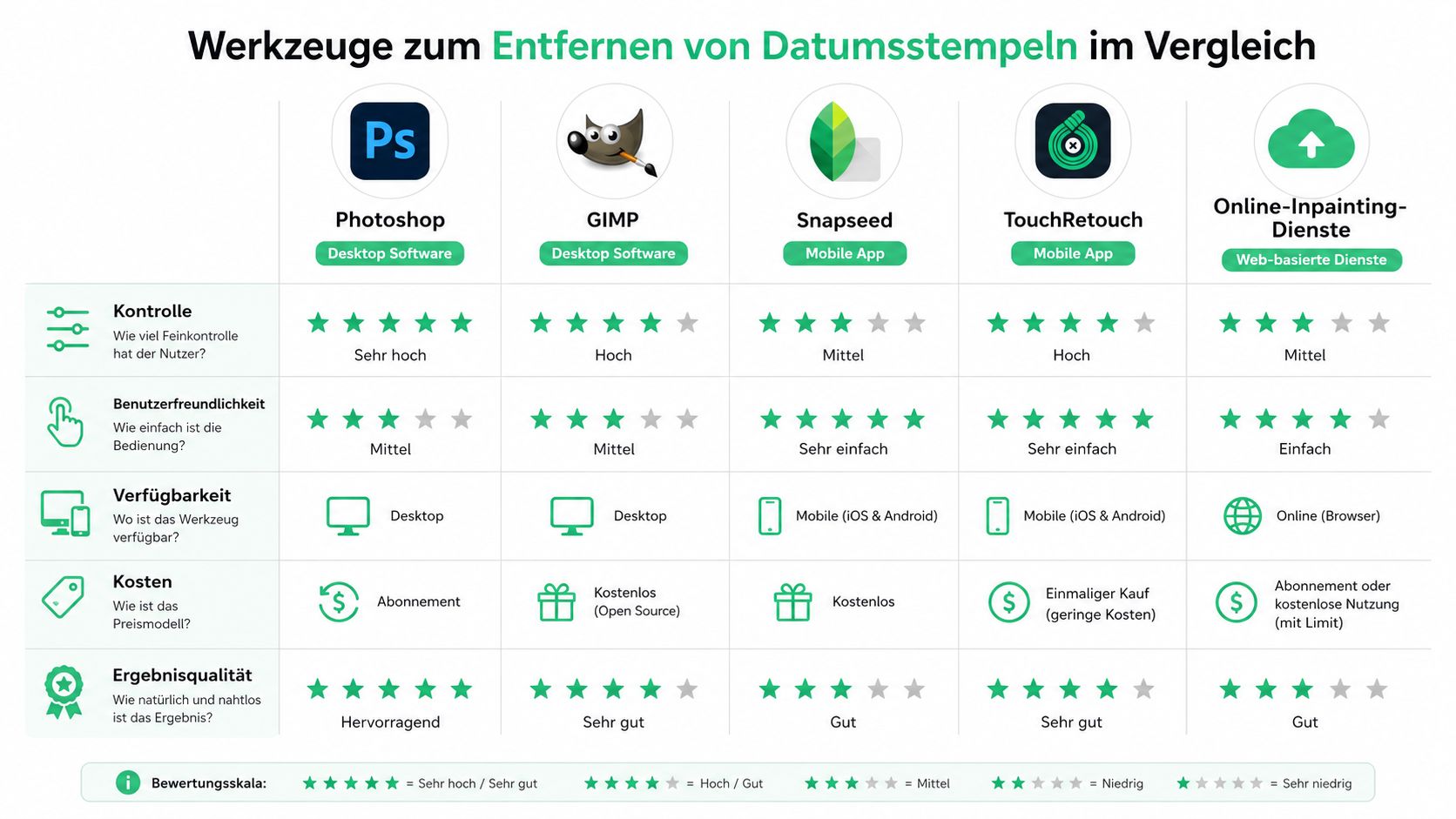
Nicht jede Methode passt zu jedem Foto. Entscheidend ist, wo der Stempel sitzt, wie sauber das Ausgangsbild ist und ob Sie ein bestehendes Bild retten oder lieber neu ansetzen sollten.
Wann manuell sinnvoll ist
Manuelle Retusche ist stark, wenn Sie volle Kontrolle brauchen. Das gilt etwa dann, wenn das Datum auf einer glatten Wand, einem unscharfen Hintergrund oder am Bildrand liegt. Dann lässt sich sehr gezielt arbeiten.
Schwierig wird es bei Übergängen in Haare, Brillenrahmen, Textilien oder feinen Schatten. Dort produziert grobe Handarbeit schnell sichtbare Wiederholungen. KI-gestützte Füllmethoden sparen in solchen Fällen meist Zeit, weil sie die Umgebung konsistenter ergänzen.
Für die Entscheidung helfen drei Fragen:
- Wie nah liegt der Stempel am Gesicht Je näher am Gesicht, desto kritischer wird jeder kleine Fehler.
- Wie komplex ist die Struktur dahinter Stoff, Locken oder Mauerwerk brauchen mehr als simples Kopieren.
- Wie wichtig sind Varianten Wenn Sie ohnehin mehrere professionelle Versionen brauchen, ist die Reparatur eines einzelnen alten Fotos nicht immer der beste Einsatz Ihrer Zeit.
Wann ein neueres Foto die bessere Entscheidung ist
Bei Bewerbungsbildern kommt noch etwas hinzu: Ergebnisumfang. Klassische Fotostudios liefern nur 3–5 finale Bilder pro Session, während KI-Alternativen wie Bewerbungsbild AI mit einem Paket von 40–120 Bildern deutlich mehr Varianten bieten.
Dazu passt auch der Kostenblick. Der Median für ein professionelles Bewerbungsfoto in Deutschland liegt bei etwa 52 Euro, die Spanne reicht von 40 bis 150 Euro. In Grossstädten können Premium-Shootings bis zu 300 Euro oder sogar 500 Euro kosten.
Wenn ein altes Foto bereits sichtbare Datumsstempel, problematische Metadaten und private Anmutung mitbringt, ist ein neues, sauber geplantes Bewerbungsfoto oft die vernünftigere Lösung als eine aufwendige Rettungsaktion.
Rechtliche Aspekte und wann Bewerbungsbild AI sinnvoll ist
Datumsentfernung ist keine Anonymisierung. Das ist der Punkt, den viele unterschätzen. Wenn Sie Metadaten löschen, entfernen Sie Zusatzinformationen. Das Porträt selbst bleibt aber ein personenbezogenes Datum.
Was das Entfernen von Daten rechtlich nicht leistet
Das Entfernen von Metadaten macht ein Foto nicht automatisch anonym, da das Porträt selbst weiterhin personenbezogen ist und DSGVO-Löschrechte erst bei Wegfall des Aufbewahrungszwecks greifen (Informationen des BfDI zum Recht auf Löschung).
Das ist besonders relevant, wenn Bewerber glauben, ein bereinigtes Foto sei rechtlich unproblematisch, nur weil Datum und GPS fehlen. Für die Praxis heisst das: Datenminimierung ist sinnvoll, ersetzt aber keine saubere Entscheidung darüber, wo ein Foto hochgeladen, gespeichert und weiterverarbeitet wird.
Weniger Metadaten sind gut. Rechtlich folgenlos wird ein Bewerbungsfoto dadurch nicht.
Wann ein neues Bewerbungsfoto vernünftiger ist
Ein neu erzeugtes Bewerbungsfoto ist oft dann die bessere Wahl, wenn das alte Bild mehrere Baustellen gleichzeitig hat. Typische Fälle sind sichtbare Datumsstempel, Freizeitkleidung, ungünstiger Bildausschnitt oder ein Hintergrund, der nach privater Handyaufnahme aussieht.
Wenn Sie statt Reparatur lieber mit einem frischen Bild starten wollen, ist ein KI-gestützter Weg wie Bewerbungsfoto mit KI erstellen oft deutlich geradliniger. Das gilt vor allem dann, wenn Sie verschiedene Versionen für Lebenslauf, LinkedIn und interne Bewerbungsportale brauchen.
Fazit und nächste Schritte
Ein gutes Bewerbungsfoto scheitert oft an einem kleinen Detail. Das sichtbare Datum entfernen Sie per sauberer Retusche. Die unsichtbare Spur beseitigen Sie anschliessend in den Dateieigenschaften oder beim Export. Erst beides zusammen ergibt eine wirklich aufgeräumte Datei.
Wenn das Ausgangsbild ohnehin privat wirkt, ist die bessere Entscheidung oft nicht mehr Retusche, sondern ein neues Foto mit professionellem Eindruck. Für den nächsten Schritt können Sie den Gratis-Bewerbungsfoto-Generator ausprobieren, Ihr Profilbild gezielt für LinkedIn-Bewerbungsfotos abstimmen oder direkt die Preise und Pakete ansehen.
Bewerbungsbild AI erstellt professionelle Bewerbungsfotos ab 29 €, in Studioqualität und ohne Fotograf. Sie laden private Selfies hoch und erhalten in kurzer Zeit realistische Varianten für Lebenslauf, LinkedIn und weitere berufliche Profile. Wenn Sie lieber neu und sauber starten statt ein altes Foto mühsam zu retten, ist Bewerbungsbild AI der direkte Weg.