
Bilder verpixeln online: So anonymisieren Sie Fotos sicher
Sie müssen ein Foto kurzfristig veröffentlichen, doch im Hintergrund stehen Personen, ein Kennzeichen ist lesbar oder ein Screenshot enthält sensible Angaben. Ein paar Klicks auf einen Pixel-Filter wirken zunächst wie die schnelle Lösung. Für eine belastbare Anonymisierung reicht dieser Schritt aber nicht immer aus.
Beim Bilder verpixeln online kommt es deshalb nicht nur auf den sichtbaren Effekt an. Entscheidend sind die richtige Auswahl, eine ausreichend starke Unkenntlichmachung, der Umgang mit weiteren Identifikationsmerkmalen und ein sauberer Export ohne verräterische Metadaten. Das gilt für private Aufnahmen ebenso wie für Teamfotos, Blogbeiträge, Social-Media-Posts und beruflich verwendete Bilder.
Inhaltsverzeichnis
- Warum das Verpixeln von Bildern mehr ist als ein schneller Effekt
- Drei Wege zum verpixelten Bild im direkten Vergleich
- Der genaue Workflow von der Auswahl bis zum fertigen Bild
- Rechtliche Grenzen und warum Pixelung allein oft nicht reicht
- Professionelle Bewerbungsfotos ohne Nachbearbeitung
- Export-Formate und Qualitäts-Check vor der Veröffentlichung
Warum das Verpixeln von Bildern mehr ist als ein schneller Effekt
Ein Bewerber möchte vielleicht ein altes Foto für ein Profil verwenden, auf dem im Hintergrund eine andere Person zu erkennen ist. Ein Blogger veröffentlicht ein Gruppenfoto vom Firmenevent. Oder ein Unternehmen stellt eine Aufnahme aus dem öffentlichen Raum online, ohne dass alle abgebildeten Personen ihre Zustimmung gegeben haben. In allen Fällen muss zuerst geklärt werden, wer auf dem Bild identifizierbar ist und welche Bildteile tatsächlich entfernt oder verändert werden müssen.
Das Gesicht ist nur der offensichtlichste Ansatzpunkt. Kleidung, Körperbau, Haltung, Tattoos, auffällige Accessoires und die Umgebung können ebenfalls Hinweise liefern. Ein verpixeltes Gesicht vor einem eindeutig erkennbaren Arbeitsplatz, Vereinsheim oder Hauseingang anonymisiert die Person nicht zuverlässig, wenn der Kontext sie weiterhin bestimmbar macht.
Praktische Regel: Markieren Sie nicht automatisch nur Gesichter. Prüfen Sie das gesamte Bild aus der Perspektive einer Person, die den abgebildeten Menschen kennt.
Typische Situationen mit unterschiedlichem Risiko
Bei einem privaten Foto für einen kleinen Empfängerkreis kann eine einfache Bearbeitung ausreichen, sofern keine weiteren sensiblen Details sichtbar bleiben. Eine Veröffentlichung auf einer Unternehmensseite, in einem Blog oder in sozialen Netzwerken hat dagegen eine deutlich größere Reichweite und verlangt eine sorgfältigere Prüfung.
Für Bewerbungsfotos gilt eine andere Logik. Ein Foto muss nicht anonymisiert werden, wenn Sie es freiwillig und mit eigener Entscheidung in Ihre Unterlagen aufnehmen. Die Bundesagentur für Arbeit erklärt ausdrücklich, dass ein Bewerbungsfoto freiwillig ist. Wenn das vorhandene Bild jedoch andere Menschen, private Dokumente oder erkennbare Orte zeigt, sollten Sie diese Bereiche vor dem Upload entfernen oder unkenntlich machen.
Die erste Entscheidung vor dem Bearbeiten
Fragen Sie sich vor dem Öffnen eines Online-Editors:
- Muss die Person überhaupt im Bild bleiben?
- Reicht ein engerer Zuschnitt aus?
- Sind Kennzeichen, Bildschirme, Dokumente oder Hausnummern sichtbar?
- Wird das Bild nur intern geteilt oder öffentlich veröffentlicht?
Wenn ein Bildausschnitt problemlos entfernt werden kann, ist Zuschneiden oft sicherer als Pixeln. Was nicht mehr im exportierten Bild enthalten ist, kann daraus nicht über diesen Bildausschnitt rekonstruiert werden. Soll die Person sichtbar bleiben, brauchen Sie dagegen eine Bearbeitung, die alle identifizierenden Elemente berücksichtigt.
Drei Wege zum verpixelten Bild im direkten Vergleich
Für das schnelle Bilderverpixeln online stehen meist drei Kategorien zur Verfügung: browserbasierte Webtools, integrierte Bildeditoren auf dem Computer und mobile Apps. Die Unterschiede liegen weniger im Grundprinzip als in Kontrolle, Datenverarbeitung und Export.
| Methode | Geschwindigkeit | Präzision | Datenschutz | Beste für |
|---|---|---|---|---|
| Kostenloses Online-Webtool | Sehr schnell, keine Installation | Je nach Auswahlwerkzeug gut bis begrenzt | Upload an einen externen Dienst möglich | Einzelne, unkritische Bilder |
| Integrierter Browser- oder Computer-Editor | Schnell, lokal meist gut kontrollierbar | Präzise bei manueller Auswahl | Vorteilhaft, wenn die Datei lokal bleibt | Sensible Fotos und wiederholte Bearbeitung |
| Mobile App | Schnell unterwegs | Gut bei einfachen Flächen, auf kleinen Displays begrenzter | Abhängig von lokaler oder cloudbasierter Verarbeitung | Smartphone-Aufnahmen und spontane Korrekturen |
Webtools für den schnellen Einzelfall
Ein browserbasiertes Tool ist praktisch, wenn Sie nur einen kleinen Bereich bearbeiten und das Bild keine besonders vertraulichen Informationen enthält. Sie laden die Datei hoch, ziehen eine Auswahl über Gesicht oder Kennzeichen und exportieren das Ergebnis. Die Bedienung ist unkompliziert, aber Sie sollten vor dem Upload prüfen, ob der Dienst die Datei verarbeitet, speichert oder für weitere Zwecke nutzt.
Für ein Bewerbungsfoto mit privaten Aufnahmen, Dokumenten im Hintergrund oder einem unveröffentlichten Porträt ist Zurückhaltung angebracht. Die bequemste Methode ist nicht automatisch die datenschutzfreundlichste.
Lokale Editoren für Kontrolle
Ein bereits vorhandener Editor auf dem Rechner bietet häufig die bessere Wahl, wenn das Originalbild nicht an einen externen Dienst übertragen werden soll. Sie arbeiten direkt mit der Datei, können mehrere Ebenen oder Kopien anlegen und die Bearbeitung vor dem Export mehrfach kontrollieren.
Der Nachteil liegt in der manuellen Arbeit. Automatische Gesichtserkennung ist nicht immer verfügbar oder erkennt nur offensichtliche Gesichter. Dafür sehen Sie genau, welcher Bereich verändert wurde, und behalten die Kontrolle über die Exportdatei.
Mobile Apps für unterwegs
Eine App ist sinnvoll, wenn das Foto direkt mit dem Smartphone aufgenommen wurde und schnell bearbeitet werden muss. Die Auswahl per Finger funktioniert bei großen, klar abgegrenzten Gesichtern oder Kennzeichen gut. Bei kleinen Details, mehreren Personen und komplexen Hintergründen wird die Präzision auf dem kleinen Bildschirm allerdings schwieriger.
Achten Sie auch hier auf den Verarbeitungsweg. Eine lokale Bearbeitung ist aus Datenschutzsicht vorzuziehen, während ein Cloud-Upload zusätzliche Prüfungen erforderlich macht. Unabhängig vom Gerät gilt: Nach der Bearbeitung müssen Sie das fertige Bild selbst vergrössert kontrollieren.
Der genaue Workflow von der Auswahl bis zum fertigen Bild
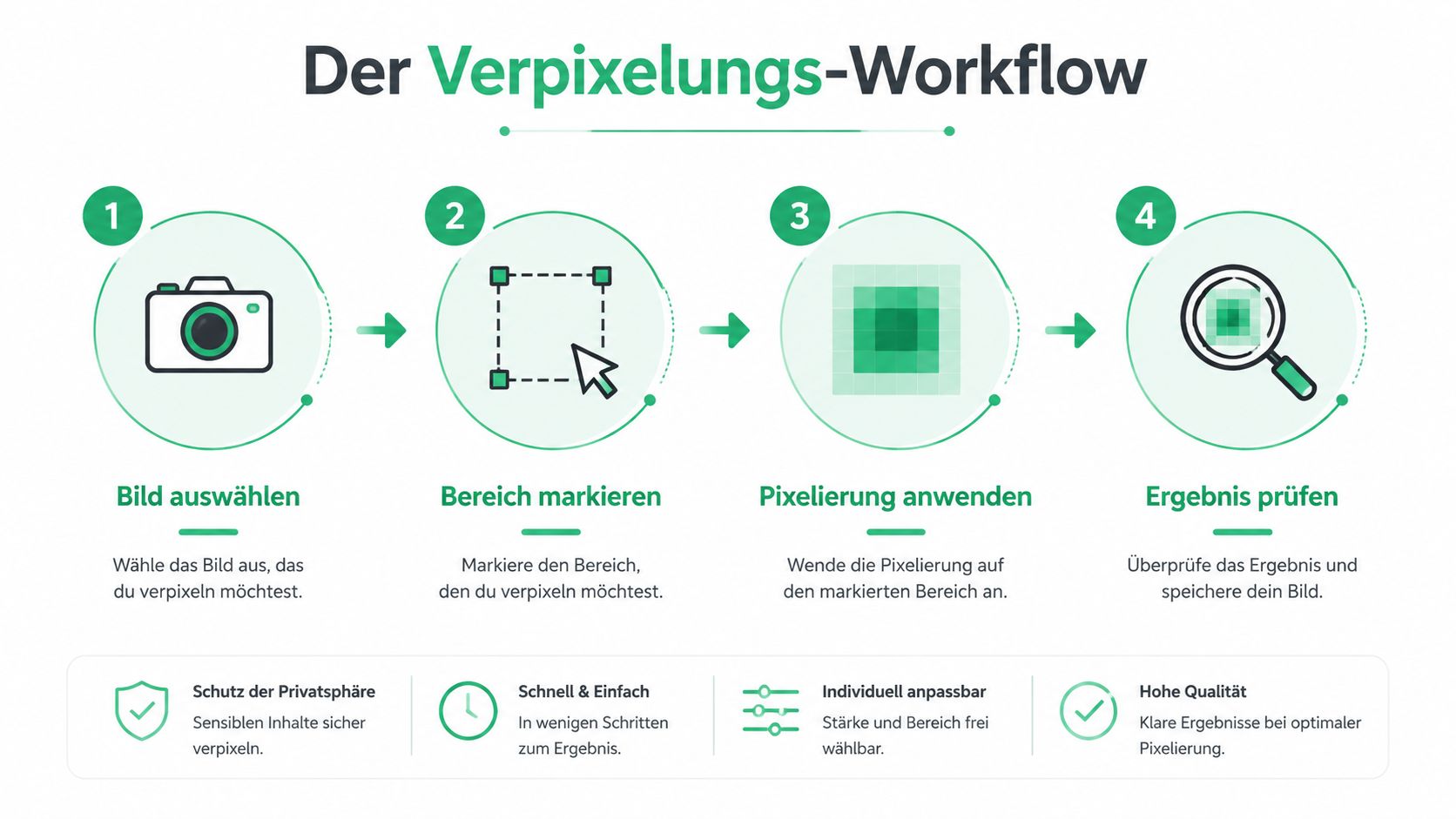
Eine sichere Bearbeitung beginnt nicht mit dem Effekt, sondern mit einer sauberen Kopie des Originals. Arbeiten Sie niemals direkt auf der einzigen Originaldatei. Legen Sie eine Arbeitskopie an und behalten Sie die unbearbeitete Version getrennt, falls Sie später einen anderen Ausschnitt oder eine alternative Maskierung brauchen.
Bereich auswählen und vollständig abdecken
Verwenden Sie das Auswahlwerkzeug nicht zu knapp. Eine Maske, die nur die sichtbaren Gesichtszüge bedeckt, kann bei einer Bewegung oder einem schrägen Blick wichtige Bereiche offenlassen. Markieren Sie das gesamte Gesicht und kontrollieren Sie zusätzlich Haare, Ohren, Hals, markante Accessoires und den Übergang zur Umgebung.
Bei mehreren Personen arbeiten Sie jede Person einzeln ab. Prüfen Sie auch Spiegelungen, Fenster, Bildschirme und glänzende Oberflächen. Ein Kennzeichen braucht eine vollständig deckende Auswahl, ebenso ein Dokument, eine Telefonnummer oder ein Bildschirm mit persönlichen Daten.
Pixelgrösse passend wählen
Zu kleine Pixel erhalten zu viele Konturen. Zu grosse Blöcke machen zwar deutlich, dass eine Bearbeitung stattgefunden hat, können aber unnötig grosse Bildbereiche zerstören. Eine feste Pixelgrösse passt deshalb nicht für jedes Motiv.
Als praktische Orientierung gilt:
- Gesicht: Beginnen Sie mit einer deutlich sichtbaren Blockstruktur, die Augen, Nase und Mund nicht mehr voneinander unterscheidbar lässt. Vergrössern Sie die Darstellung und prüfen Sie, ob Konturen oder charakteristische Merkmale noch erkennbar sind.
- Kennzeichen: Wählen Sie eine Maskierung, die Zeichen vollständig überdeckt. Eine leichte Unschärfe, bei der einzelne Buchstaben noch erkennbar bleiben, ist keine sichere Lösung.
- Text und Dokumente: Bei sensiblen Angaben ist eine deckende Schwärzung oder das Entfernen des gesamten Ausschnitts besser als eine schwache Pixelung.
- Kleine Bilddetails: Bearbeiten Sie lieber etwas grosszügiger, wenn der Bereich sonst durch Verkleinern oder Komprimieren wieder teilweise lesbar werden könnte.
Übergänge prüfen und Export vorbereiten
Ein weicher Rand kann bei Gesichtern natürlicher wirken, erhöht aber nicht automatisch die Sicherheit. Bei Kennzeichen und Texten ist eine klare, vollständig deckende Maske häufig sinnvoller. Wenn die Bearbeitung störend aussieht, sollten Sie zuerst den Bildausschnitt verändern oder den gesamten relevanten Bereich entfernen, statt die Unkenntlichmachung zu schwächen.
Speichern Sie Zwischenstände und nutzen Sie die Rückgängig-Funktion. Öffnen Sie die exportierte Datei danach separat, vergrössern Sie alle bearbeiteten Stellen und prüfen Sie das Bild auch in der normalen Ansicht. Ein Filter kann bei der Bearbeitung korrekt aussehen, während die exportierte Version durch Skalierung oder Kompression wieder Details preisgibt.
Rechtliche Grenzen und warum Pixelung allein oft nicht reicht
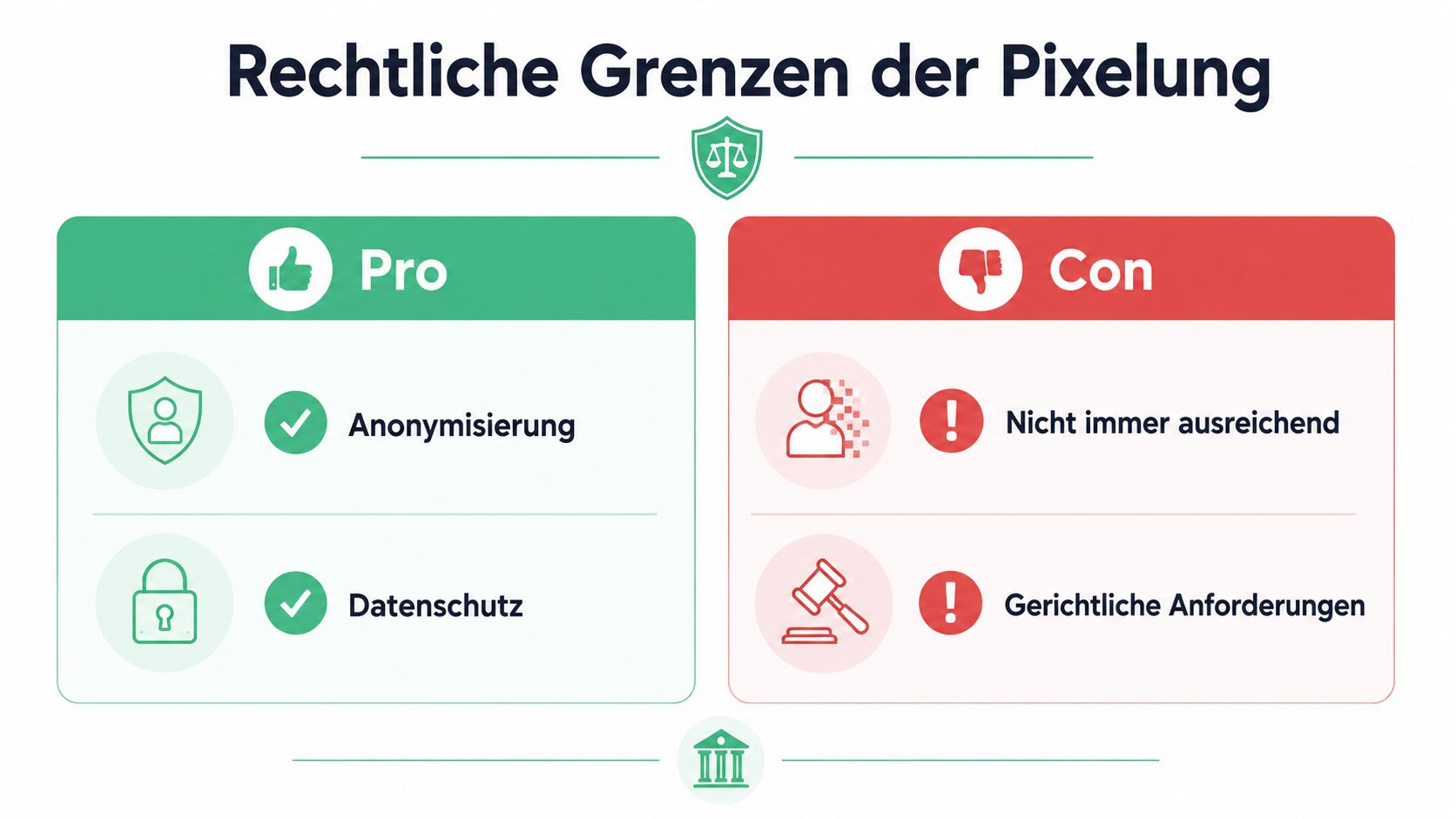
In Deutschland steht das Verpixeln von Gesichtern eng mit dem Schutz des Persönlichkeitsrechts und dem Datenschutz in Verbindung. § 201a StGB sieht für unbefugte Bildaufnahmen eine Freiheitsstrafe bis zu zwei Jahren oder eine Geldstrafe vor, wie der Gesetzestext zu § 201a StGB zeigt. Die konkrete rechtliche Bewertung hängt vom Aufnahme- und Veröffentlichungskontext ab, doch eine nachträgliche Unkenntlichmachung ist in vielen Veröffentlichungsfällen eine wichtige Compliance-Massnahme.
Pixelung macht ein Gesicht schwerer lesbar, sie entfernt aber nicht zwingend die Identität. Kleidung, Statur, Körperhaltung, Tattoos und der erkennbare Ort können zusammen ausreichen, um eine Person zu bestimmen. Datenschutzbehörden und Fachstellen verlangen bei Veröffentlichungen ohne Einwilligung deshalb eine sorgfältige Anonymisierung. Pixelung allein gilt nicht als zuverlässiger Schutz in jedem Fall.
Sicherere Alternativen zur einfachen Pixelung
Wenn eine Person nicht zwingend sichtbar bleiben muss, ist das Entfernen des Bildbereichs die sicherere Variante. Eine vollständige Schwärzung kann ebenfalls sinnvoll sein, vor allem bei Texten, Bildschirmen und Dokumenten. Verwischen oder Verschleiern wirkt oft weniger technisch als harte Pixelblöcke, ist aber ebenfalls auf ausreichende Stärke und vollständige Abdeckung zu prüfen.
Eine Untersuchung aus Chemnitz verglich Schwärzung, Verpixelung und Verschleierung. Probanden bewerteten verschleierte oder verwischte Maskierungen als vertrauenswürdiger, während das Ausschneiden von Bildinformationen den besten Schutz bot, weil entfernte Inhalte nicht später rekonstruiert werden können. Das bedeutet nicht, dass jede Schwärzung automatisch genügt. Der verbleibende Kontext bleibt entscheidend.
Metadaten nicht vergessen
Die Bilddatei kann neben den sichtbaren Pixeln weitere Informationen enthalten. Verpixelung löscht EXIF-, DICOM- oder XMP-Daten nicht automatisch, darunter können Aufnahmezeit, Gerätemodell oder Standortinformationen liegen. Die Datenschutzhinweise von Bewerbungsbild AI zeigen, warum Datenverarbeitung und Löschregeln bei bildbasierten Diensten getrennt von der sichtbaren Bildqualität betrachtet werden müssen.
Entfernen Sie Metadaten nach der Bearbeitung und exportieren Sie eine neue Datei. Prüfen Sie anschliessend, ob die anonymisierte Fassung wirklich nur die Informationen enthält, die Sie veröffentlichen wollen.
Professionelle Bewerbungsfotos ohne Nachbearbeitung
Manchmal ist Verpixeln nicht die eigentliche Lösung. Wenn ein Bewerbungsfoto durch unruhigen Hintergrund, ungünstiges Licht, private Kleidung oder eine schlechte Perspektive ungeeignet ist, lässt sich das Grundproblem mit einem Filter nur begrenzt beheben. Die bessere Entscheidung kann sein, ein neues professionelles Porträt zu erstellen, statt ein ungeeignetes Original immer weiter zu bearbeiten.
Ein KI-gestützter Dienst kann aus privaten Selfies ein studioähnliches Bewerbungsfoto mit passendem Hintergrund, Outfit und einer kontrollierten Pose erzeugen. Das ersetzt nicht automatisch jede professionelle Beratung, kann aber praktisch sein, wenn kein Fototermin verfügbar ist oder Sie mehrere seriöse Varianten für Lebenslauf, Unternehmensprofil und berufliche Netzwerke benötigen.
Das Bewerbungsfoto als freiwillige Qualitätsentscheidung
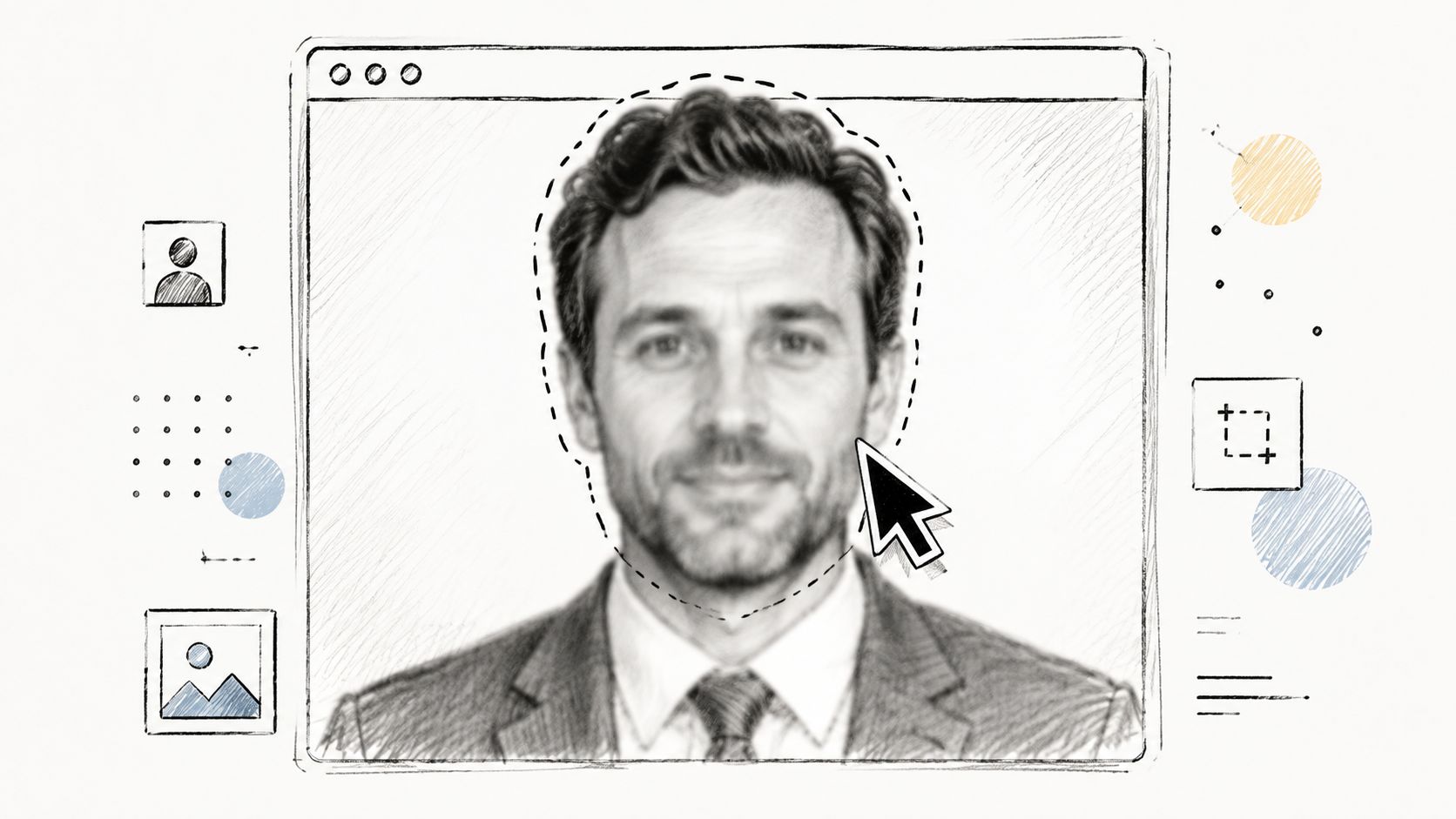
Ein Bewerbungsfoto ist in Deutschland keine Pflicht. Die Bundesagentur für Arbeit empfiehlt bei freiwilliger Nutzung ein professionelles Bild aus dem Fotostudio und rät von Pass- oder Urlaubsfotos ab. Damit wird das Foto zu einer bewussten Qualitätsentscheidung, nicht zu einer formalen Voraussetzung.
Für die Unterlagen nennt die Arbeitsagentur Farbe, gute Qualität und eine Grösse von mindestens 4 × 6 cm bis höchstens 6,5 × 8,5 cm. Das Bild kann auf dem Deckblatt oder direkt im Lebenslauf stehen, wie die praktischen Bewerbungstipps der Bundesagentur für Arbeit erläutern.
Wer die Wirkung eines Porträts auf beruflichen Plattformen abstimmen möchte, findet im barkmedia Leitfaden zu LinkedIn-Bildern von Edmund Bark hilfreiche Hinweise zu Format und Einsatz. Für eine erste Orientierung kann ein gratis Bewerbungsfoto-Generator zeigen, welche Bildwirkung mit einem geeigneten Ausgangsfoto möglich ist.
Export-Formate und Qualitäts-Check vor der Veröffentlichung
Für Fotos ist JPEG meist die praktische Wahl, weil die Dateien kompakt bleiben. PNG eignet sich eher für Grafiken, transparente Bereiche und Motive mit scharfen Kanten. Unabhängig vom Format sollten Sie nach dem Export prüfen, ob die Pixelung bei Vergrösserung vollständig deckt und ob die Kompression keine Details sichtbar macht.
Online-Portale setzen eigene Grenzen. Im Portal der Bundesagentur für Arbeit sind JPG, GIF und PNG zugelassen, die Datei darf 100 KB nicht überschreiten und die längere Seite soll für die Darstellung höchstens 150 Pixel haben, wie die technischen Vorgaben zur Anlagenverwaltung ausführen. Das Portal passt das Foto zusätzlich automatisch an. Bearbeiten Sie deshalb eine ausreichend grosse Arbeitskopie und erstellen Sie erst danach die passende Upload-Version.
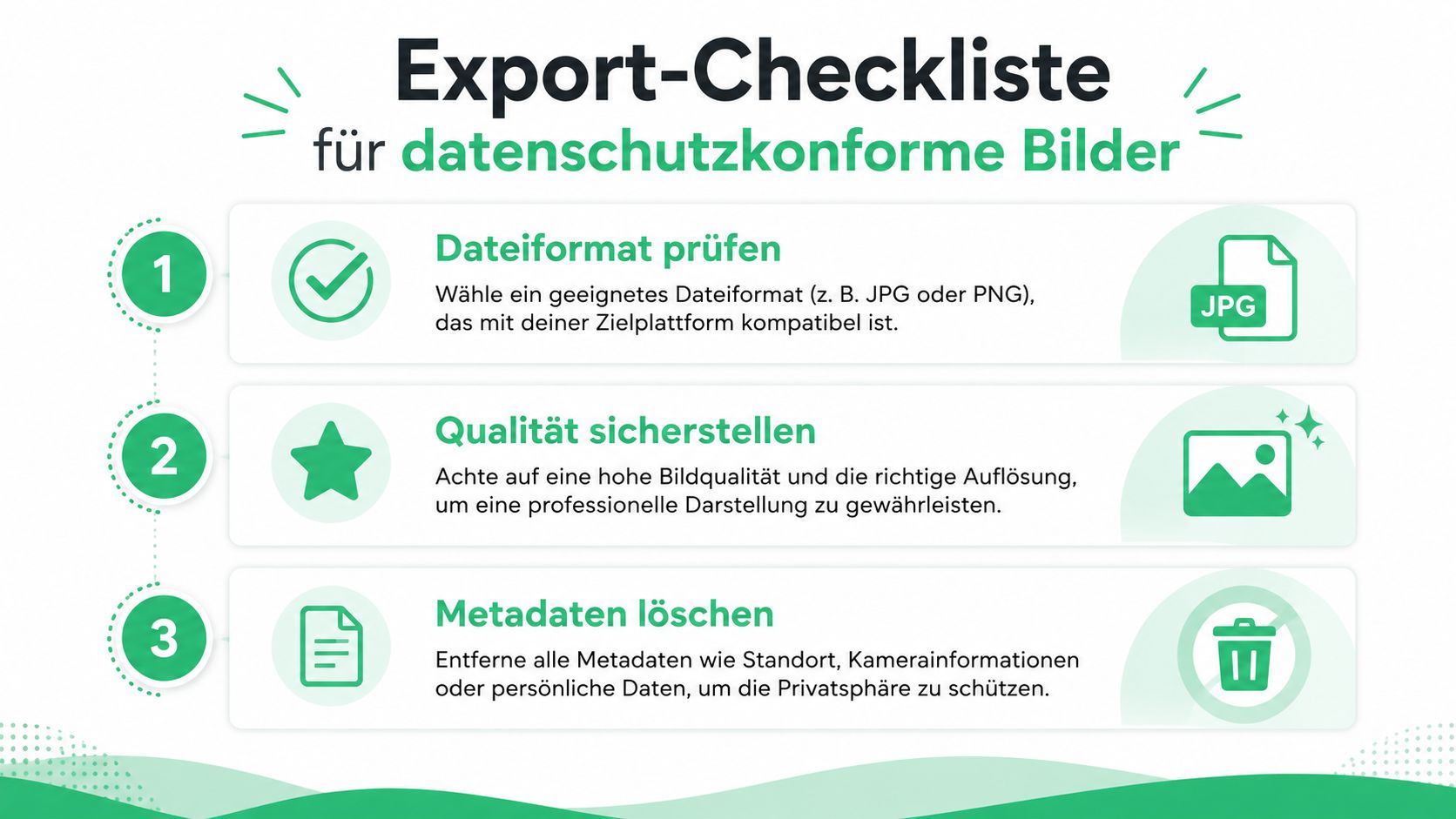
Vor der Veröffentlichung hilft diese kurze Kontrolle:
- Bildansicht prüfen: Gesicht, Kennzeichen, Text und Umgebung bei Vergrösserung kontrollieren.
- Datei prüfen: Format, Dateigrösse und Darstellung auf dem Zielportal testen.
- Metadaten löschen: Eine neue Exportdatei ohne EXIF-, DICOM- oder XMP-Informationen verwenden.
- Zweck prüfen: Für ein berufliches Porträt sollte das Bild professionell wirken und nicht wie eine nachträglich reparierte Privataufnahme.
Für ein LinkedIn-Profil gelten andere Darstellungsbedingungen als für einen Lebenslauf. Eine passende LinkedIn-Bildvorlage kann helfen, denselben professionellen Eindruck plattformgerecht umzusetzen.
Bewerbungsbild AI erstellt aus privaten Selfies professionelle Bewerbungsfotos in Studioqualität, ohne Fotograf und ohne Studio-Termin, mit Paketen ab 29 €. Wenn Ihr Ausgangsfoto nicht für eine sichere Nachbearbeitung oder Veröffentlichung geeignet ist, besuchen Sie Bewerbungsbild AI und erstellen Sie in wenigen Minuten eine professionelle Alternative.