
Bild scharf machen: So retten Sie unscharfe Bewerbungsfotos
Sie haben ein Selfie für Ihre Bewerbung aufgenommen. Der Hintergrund passt, der Gesichtsausdruck wirkt freundlich, und die Kleidung ist seriös. Beim näheren Hinsehen sind jedoch ausgerechnet die Augen weich, die Haarlinien verwaschen oder die Konturen durch einen Messenger-Upload ausgefranst. Bevor Sie jetzt den stärksten Schärferegler wählen, sollten Sie klären, welche Art von Unschärfe vorliegt. Denn ein leicht weiches Bild lässt sich oft verbessern, ein falsch fokussiertes oder verwackeltes Portrait hingegen nur begrenzt.
Gerade bei einem Bewerbungsfoto fällt technische Schwäche sofort auf. Das Foto ist zwar freiwillig, bleibt in Deutschland aber ein übliches Gestaltungselement in Lebenslauf oder Deckblatt, wie die Einordnung zur Bewerbungsrealität in Deutschland beschreibt. Wer ein Bild verwendet, sollte deshalb nicht nur auf einen sympathischen Ausdruck, sondern auch auf natürliche Schärfe, saubere Hauttöne und eine passende Dateigröße achten.
Inhaltsverzeichnis
- Warum Bewerbungsfotos unscharf werden und welche Unschärfe Sie retten können
- Bilder scharf machen in Photoshop, Lightroom und GIMP
- Mobile Apps und Online-Editoren für schnelle Schärfung
- KI-Upscaler und ihre Grenzen bei Bewerbungsfotos
- Spezielle Tipps für Porträts und professionelle Bewerbungsbilder
- Häufige Fehler und wann ein neues Foto die bessere Wahl ist
Warum Bewerbungsfotos unscharf werden und welche Unschärfe Sie retten können
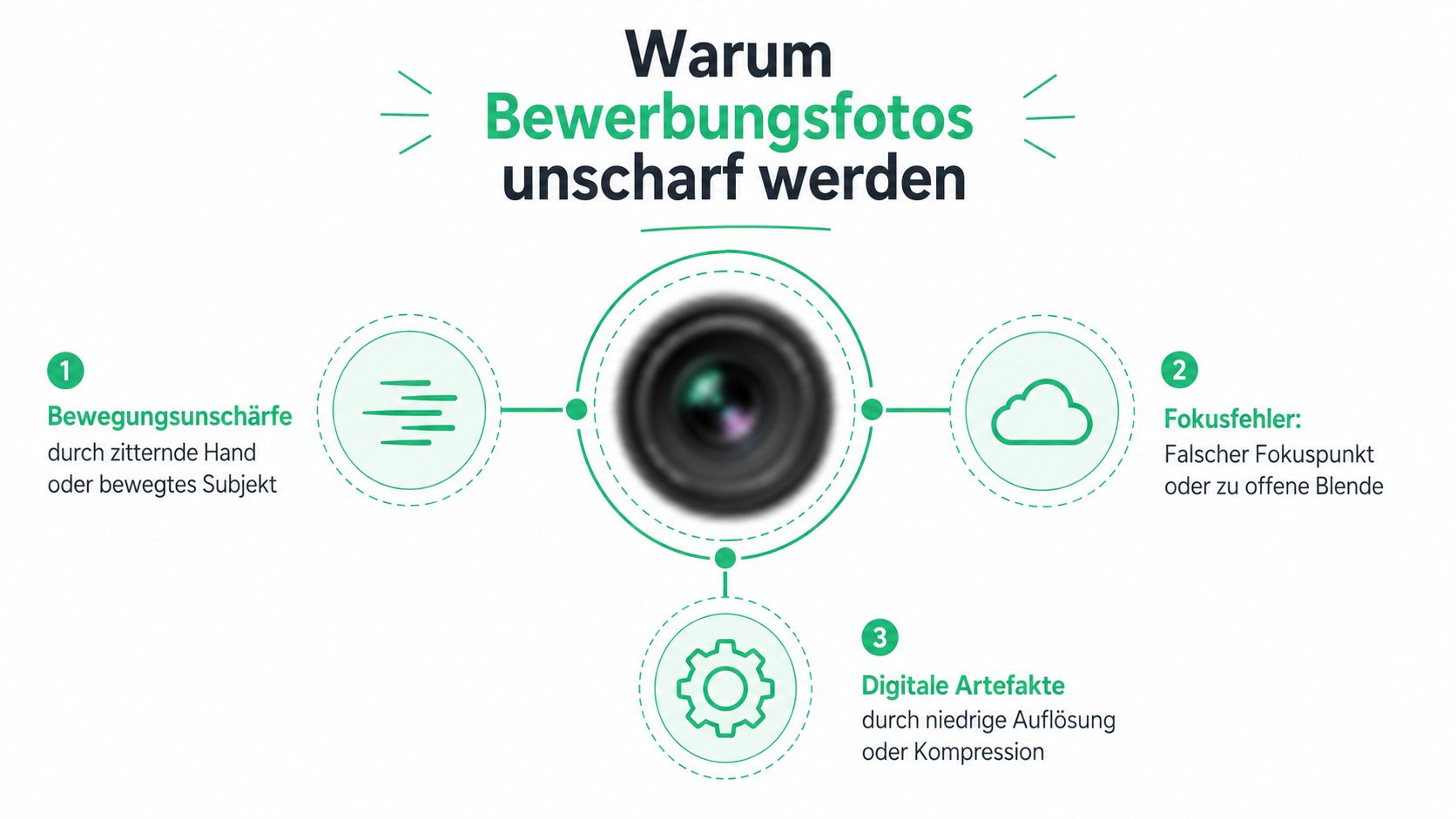
Der schnellste Weg zur richtigen Entscheidung ist eine kurze Prüfung bei 100 Prozent Zoom. Schauen Sie zuerst auf die Augen, danach auf Brillenkanten, Haaransatz und Schulterkonturen. Sind diese Details weich, obwohl der Hintergrund klare Strukturen zeigt, liegt wahrscheinlich ein Fokusfehler vor. Sind alle Kanten in eine Richtung gezogen, spricht das eher für Verwacklung. Wirken einzelne Flächen blockig oder von kleinen Kästchen umgeben, handelt es sich häufig um Kompressionsverluste.
Fokusunschärfe erkennen
Bei Fokusunschärfe hat die Kamera auf die falsche Ebene scharfgestellt. Bei einem Portrait kann beispielsweise der Hintergrund oder die Kleidung klarer erscheinen als die Augen. Ein geringer Fokusfehler lässt sich mit moderater Schärfung und einer gezielten Maske oft noch ordentlich ausgleichen. Die Software kann vorhandene Kanten betonen, aber sie kann keine echten Augenstrukturen zurückholen, die nie sauber aufgezeichnet wurden.
Prüfen Sie, ob irgendwo im Bild ein klarer Bereich existiert. Wenn die Ohren oder der Hintergrund scharf sind, die Augen aber nicht, ist das Foto technisch problematisch, jedoch nicht automatisch unbrauchbar. Für eine Bewerbung sollte die Schärfe trotzdem glaubwürdig bleiben. Ein überzogenes Auge neben weichen Gesichtskonturen wirkt künstlicher als ein insgesamt etwas sanfteres Portrait.
Bewegungsunschärfe und Kompression unterscheiden
Bewegungsunschärfe entsteht, wenn sich die Kamera oder die Person während der Aufnahme bewegt. Typisch sind längliche, verschobene Konturen. Klassische Schärfefilter können diesen Versatz kaum rückgängig machen. Wenn das Gesicht deutlich verwischt ist, ist eine neue Aufnahme meist sinnvoller als stundenlange Retusche.
Kompressionsverluste sehen anders aus. Das Bild kann grundsätzlich scharf gewesen sein, wurde aber durch WhatsApp, Messenger, Social Media oder wiederholtes Speichern stark verkleinert. Hier entstehen Blöcke, Halos und matschige Farbflächen. Spezialisierte Rekonstruktionswerkzeuge können solche Dateien manchmal verbessern, doch bei einem Bewerbungsfoto sollten Sie möglichst immer die Originaldatei verwenden.
Entscheidungsregel: Wenn die Augen bei 100 Prozent Zoom noch eine erkennbare Iris, natürliche Wimpern und klare Lider zeigen, lohnt ein vorsichtiger Korrekturversuch. Wenn die Konturen verschoben sind oder das Gesicht nur aus glatten Flächen besteht, nehmen Sie besser neu auf.
Wer ein Bild selbst aufnimmt, findet praktische Hinweise zur Vorbereitung beim Bewerbungsfoto selber machen. Für die spätere Verarbeitung gilt: erst die Ursache bestimmen, dann das Werkzeug wählen.
Bilder scharf machen in Photoshop, Lightroom und GIMP
Schärfung funktioniert am besten als letzter Schritt einer sauberen Grundbearbeitung. Entfernen Sie zunächst störendes Rauschen, korrigieren Sie Belichtung und Weissabgleich und arbeiten Sie danach an den Details. Rauschen vor der Schärfung zu reduzieren verhindert, dass Hautporen, Farbflecken und JPEG-Artefakte künstlich verstärkt werden.
Photoshop gezielt einsetzen
In Photoshop führt der Weg über Filter > Scharfzeichnungsfilter > Selektiver Scharfzeichner. Für ein Portrait starte ich zurückhaltend und kontrolliere das Gesicht bei 100 Prozent. Als Ausgangspunkt für den Filter Unscharf maskieren eignen sich bei Bewerbungsfotos:
- Stärke: 80 bis 120 Prozent
- Radius: 0,8 bis 1,2 Pixel
- Schwellenwert: 3 bis 5 Stufen
Die Stärke bestimmt den Kontrast an Kanten, der Radius beeinflusst die Breite des Schärfungssaums. Der Schwellenwert ist bei Portraits besonders nützlich, weil er geringe Tonunterschiede aus der Bearbeitung herausnimmt. Dadurch werden Hautflächen weniger hart, während Augen, Wimpern und Stoffkanten ihre Definition behalten.
Arbeiten Sie bevorzugt mit einer Ebenenmaske. Augen, Brauen, Lippenkontur und einzelne Haarbereiche dürfen etwas mehr Schärfe bekommen. Stirn, Wangen und Hals sollten deutlich zurückhaltender behandelt werden.
Lightroom mit Maskierung
Im Entwickeln-Modul finden Sie unter Details die Regler Betrag, Radius, Detail und Maskierung. Für ein Bewerbungsfoto sind folgende Startwerte brauchbar:
- Betrag: 40 bis 65
- Radius: 0,8 bis 1,0
- Detail: 25 bis 40
- Maskierung: 60 bis 80
Die hohe Maskierung schützt glatte Hautpartien. Halten Sie beim Ziehen des Maskierungsreglers die Alt-Taste gedrückt, damit Lightroom die Schärfemaske sichtbar macht. Helle Bereiche werden geschärft, dunkle Bereiche bleiben weitgehend geschützt. Das ist präziser als eine globale Erhöhung von Struktur oder Klarheit.
GIMP für einfache Korrekturen
In GIMP wählen Sie Filter > Verbessern > Unscharf maskieren. Beginnen Sie mit einem kleinen Radius und einer moderaten Stärke, prüfen Sie die Augen bei 100 Prozent und reduzieren Sie den Effekt sofort, sobald helle Säume an Nase, Kiefer oder Brille entstehen. Ein Sharpen-Unsharp-Plugin kann zusätzliche Kontrolle bieten, ist aber kein Ersatz für gutes Ausgangsmaterial.
| Programm | Filter/Werkzeug | Empfohlene Werte | Besonderheit |
|---|---|---|---|
| Photoshop | Unscharf maskieren | Stärke 80 bis 120 %, Radius 0,8 bis 1,2 px, Schwellenwert 3 bis 5 | Schwellenwert schützt Haut vor harten Mikro-Kontrasten |
| Lightroom | Details mit Maskierung | Betrag 40 bis 65, Radius 0,8 bis 1,0, Detail 25 bis 40, Maskierung 60 bis 80 | Maskierung begrenzt die Schärfung auf wichtige Kanten |
| GIMP | Unscharf maskieren | Kleine Radien und moderate Stärke als Startpunkt | Direkte Kontrolle, Plugins optional |
Schärfen Sie nie nach Gefühl bei einer kleinen Vorschau. Entscheidend ist, wie Augen und Konturen bei 100 Prozent aussehen und wie das komplette Bild in der späteren Ausgabe wirkt.
Mobile Apps und Online-Editoren für schnelle Schärfung
Ein leicht weiches Bewerbungsfoto lässt sich auch mobil oder im Browser korrigieren, sofern die Originaldatei noch klare Kanten enthält. Entscheidend ist zuerst die Ursache: Bei leichter Unschärfe können lokale Regler Augen, Lippenkontur und Kleidung vorsichtig definieren. Ein echter Fokusfehler lässt sich damit nicht beheben, weil die fehlende Detailinformation nie aufgenommen wurde. Bewegungsunschärfe bleibt ebenfalls problematisch, da verschobene Konturen nicht zuverlässig zurückgerechnet werden können. Kompressionsverluste zeigen sich dagegen eher durch Blockbildung und ausgefranste Kanten. Hier kann eine zurückhaltende Korrektur sinnvoll sein, solange Gesicht und Hauttextur unverändert bleiben.
Mobile und browserbasierte Editoren bieten meist globale Schärfung, Detail- oder Strukturregler und teilweise eine Auswahl einzelner Bildbereiche. Für Bewerbungsfotos sollte die lokale Bearbeitung Vorrang haben. Schärfen Sie vor allem Augen, Wimpern, Haaransatz und Kragen, während glatte Hautpartien möglichst wenig zusätzlichen Mikrokontrast erhalten. Kleine Schritte sind besser als ein starker Soforteffekt. Prüfen Sie das Ergebnis in der Originalansicht und bei der später geplanten Ausgabe.
Bei einer mobilen Bearbeitung zählt ausserdem der Dateistatus. Arbeiten Sie möglichst mit der Originaldatei und speichern Sie nicht mehrfach als stark komprimiertes Format. Jede weitere Kompression kann feine Konturen verschlechtern. Bei sensiblen Porträts prüfen Sie vor dem Upload, ob die Verarbeitung lokal erfolgt, welche Löschfristen gelten und ob Nutzungsrechte an der Datei eingeräumt werden.
Automatische Gesichtsoptimierung kann den ersten Eindruck einer Aufnahme deutlich verändern. Sie glättet Haut, verändert Augenformen oder ergänzt Haarstrukturen, obwohl diese Details im Ausgangsbild nicht sicher vorhanden waren. Für ein formales Bewerbungsfoto ist diese Art der Rekonstruktion nur mit niedriger Intensität vertretbar. Kontrollieren Sie besonders, ob die Person noch natürlich und eindeutig erkennbar bleibt.
Ein verwandter Anwendungsfall ist die strukturierte Aufnahme und Dokumentation mobiler Bilder. Dafür zeigt die nova360 Fahrzeugdokumentation, wie mobile Bildprozesse organisiert werden können. Für Bewerbungsfotos bleibt jedoch die natürliche Darstellung wichtiger als die Anzahl verfügbarer Effekte.
Meine Auswahl für Bewerbungsfotos: leichte Weichheit, lokale Schärfung. Kompressionsverluste, vorsichtige Korrektur. Fokus- oder Bewegungsunschärfe, neue Aufnahme.
KI-Upscaler und ihre Grenzen bei Bewerbungsfotos
KI-Upscaler wirken beeindruckend, weil sie nicht nur Kanten betonen, sondern Bilddetails neu berechnen. Genau darin liegt das Risiko. Der Algorithmus erkennt ein wahrscheinliches Muster und ergänzt es, statt die ursprüngliche Information tatsächlich wiederherzustellen.
Bei Haut kann daraus eine glatte, plastikartige Fläche werden. Brillengestelle erhalten manchmal helle Ränder oder ungleichmässige Kanten, während feine Haarlinien zu einem zusammenhängenden Pixelbereich verschmelzen. Ein Foto kann dadurch technisch schärfer aussehen und die Person trotzdem weniger glaubwürdig zeigen.
Drei typische Einsatzsituationen
Bei Kompressionsverlusten ist KI am ehesten vertretbar, weil die Grundstruktur des Gesichts noch vorhanden sein kann. Die Software reduziert dann sichtbare Blockbildung und versucht, verlorene Konturen plausibel zu ergänzen. Prüfen Sie anschliessend, ob die Identität unverändert bleibt und ob die Haut noch natürliche Textur besitzt.
Bei echtem Fokusfehler ist der Nutzen deutlich kleiner. Wenn die Augen nie scharf aufgenommen wurden, kann ein Upscaler nur eine wahrscheinliche Iris oder Wimpernstruktur erzeugen. Bei Bewegungsunschärfe gilt das noch stärker. Verschobene Konturen lassen sich nicht zuverlässig in echte Details umwandeln.
Wer KI testen möchte, sollte die Intensität niedrig halten. Als praktischer Startbereich eignen sich 20 bis 40 Prozent, danach muss die Originalansicht direkt mit der bearbeiteten Version verglichen werden. Besonders kritisch sind glänzende Haut, Brillengläser und feine Stoffstrukturen, weil spiegelnde oder repetitive Muster leicht falsch rekonstruiert werden.
| Unschärfe-Typ | KI geeignet | Begründung |
|---|---|---|
| Leichte Kompression | Bedingt | Vorhandene Strukturen können teilweise sauberer dargestellt werden |
| Starker Fokusfehler | Kaum | Fehlende Augen- und Gesichtsdaten werden nur geschätzt |
| Bewegungsunschärfe | Meist nicht | Verschobene Konturen lassen sich nicht zuverlässig zurücksetzen |
| Leichtes Ausgabeproblem | Bedingt | Eine dezente Rekonstruktion kann den Export verbessern |
Ein KI-Upscaler darf ein gutes Bild verfeinern. Er sollte kein unbrauchbares Portrait in ein scheinbar perfektes Gesicht verwandeln.
Für einen kontrollierten Ausgangspunkt können Sie Bewerbungsfotos mit KI betrachten. Unabhängig vom Werkzeug bleibt die wichtigste Prüfung dieselbe: Sie müssen auf dem Ergebnis noch wie Sie selbst aussehen.
Spezielle Tipps für Porträts und professionelle Bewerbungsbilder
Bei einem Portrait ist das Auge der wichtigste Schärfepunkt. Nicht jede Gesichtspartie muss maximal definiert sein, aber die Augen sollten klar, natürlich und frei von künstlichen Rändern wirken. Selektive Masken in Lightroom oder Photoshop helfen dabei, die Schärfung auf Iris, Wimpern, Brauen und einzelne Haarlinien zu begrenzen.
Haut reagiert empfindlich auf zu viel Detailkontrast. Eine aggressive Schärfung macht Poren und Unreinheiten auffälliger und lässt das Bild härter erscheinen. Nach der Schärfung kann eine sehr sanfte Weichzeichner-Maske auf Wangen, Stirn und den Gesichtshintergrund sinnvoll sein. Sie sollte nicht die Gesichtszüge glätten, sondern nur die technische Härte aus ruhigen Flächen nehmen.
Brille, Haare und Hintergrund
Bei Brillenträgern verstärkt Schärfung Reflexe und Kanten. Reduzieren Sie deshalb in einem lokalen Bereich Klarheit und Struktur auf den Gläsern, statt die gesamte Brille mit demselben Wert wie die Augen zu bearbeiten. Ein scharfes Gestell ist gut, ein künstlicher heller Saum entlang der Fassung nicht.
Haare brauchen ebenfalls Zurückhaltung. Einzelne Strähnen dürfen erkennbar sein, aber ein zu hoher Detailregler erzeugt schnell fransige Konturen. Der Hintergrund sollte ruhig bleiben, damit die Aufmerksamkeit beim Gesicht liegt. Hinweise für eine passende Umgebung finden Sie beim Thema Hintergrund für Bewerbungsfotos.
Auflösung und formale Wirkung
Für digitale Bewerbungen nennen deutsche Ratgeber häufig mindestens 300 dpi sowie Hochformat und einen engen Ausschnitt von Kopf bis Brust, etwa in den Empfehlungen für Bewerbungsfotos. Die Schärfe wird bei solchen Portraits besonders sichtbar, weil Augen, Haaransatz und Brillenkanten nah beieinander liegen.
Bei biometrisch nutzbaren Lichtbildern verlangt die Stadt Düsseldorf eine scharfe, kontrastreiche und klare Abbildung, gleichmässige Ausleuchtung, einen hellen einfarbigen Hintergrund ohne Schatten sowie eine Druckauflösung von mindestens 600 dpi, wie die Hinweise zur Biometrietauglichkeit zeigen. Bewerbungsfotos folgen nicht automatisch denselben Regeln, aber die Qualitätsprinzipien bleiben nützlich: frontales diffuses Licht, klare Augen und keine harten Schatten.
Für LinkedIn sollte das Profilbild laut Plattform-Hilfe zu Profilbildern dem eigenen Aussehen entsprechen. Ein scharfes Portrait ist daher nicht nur eine Frage der Ästhetik, sondern auch der Wiedererkennbarkeit.
Häufige Fehler und wann ein neues Foto die bessere Wahl ist
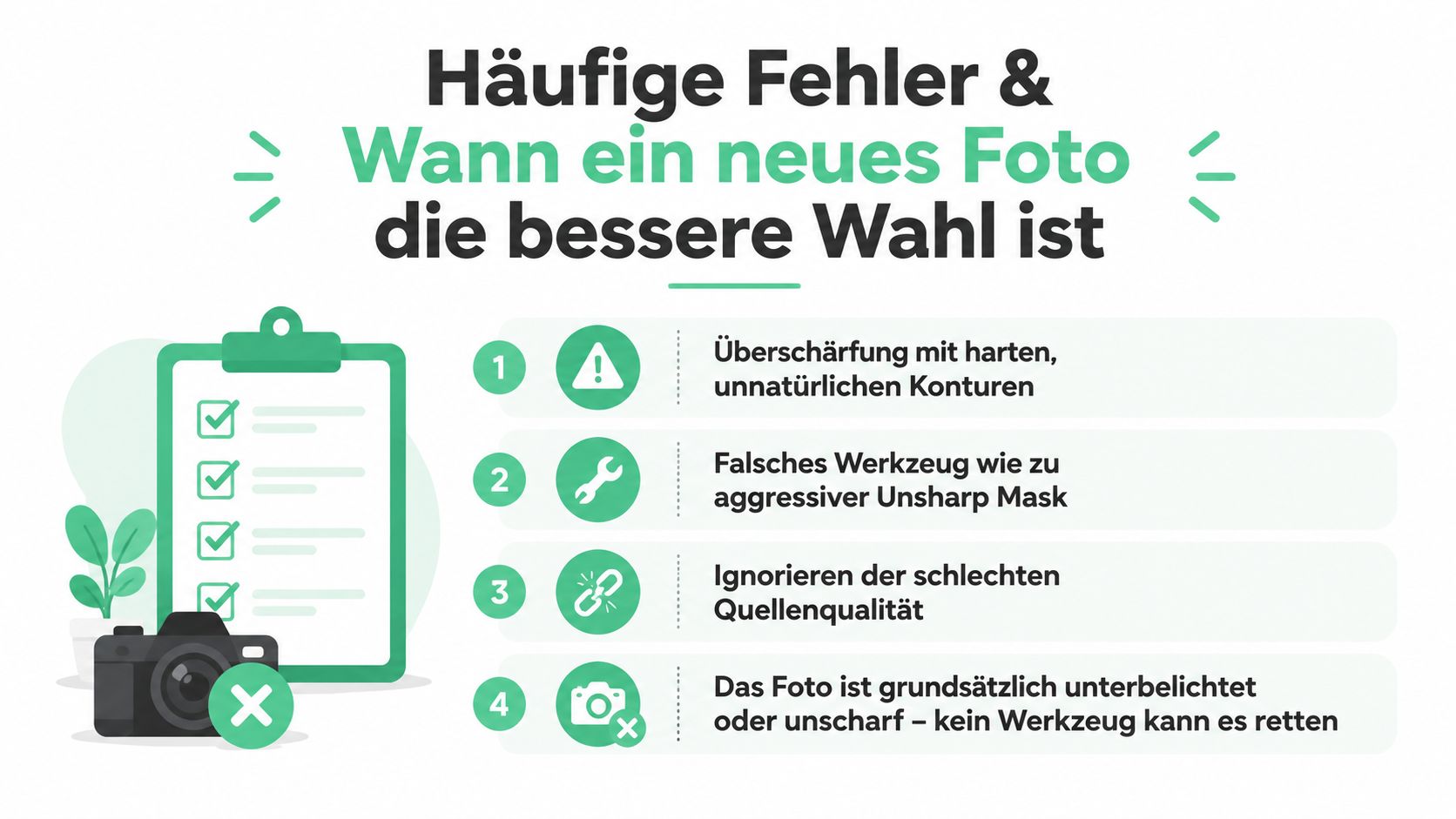
Der häufigste Fehler ist nicht zu wenig, sondern zu viel Schärfung. Maximale Werte erzeugen harte Konturen, helle Säume und eine grobe Hautstruktur. Ein zweiter Fehler besteht darin, eine bereits stark komprimierte JPEG-Datei direkt zu schärfen. Dabei werden die vorhandenen Artefakte mitverstärkt.
Auch ein digital vergrössertes Foto hat Grenzen. Wenn das Ausgangsbild nur sehr wenige echte Details enthält, kann kein Regler die fehlende Information zuverlässig ersetzen. Besonders bei deutlichem Fokusfehler, starker Bewegungsunschärfe oder einer Auflösung unter 1 Megapixel ist eine neue Aufnahme die bessere Entscheidung.
Nutzen Sie diese kurze Checkliste:
- Augen prüfen: Sind Iris, Lider und Wimpern bei 100 Prozent noch glaubwürdig erkennbar?
- Haut beurteilen: Sieht die Haut natürlich aus oder wirkt sie glatt, körnig und künstlich?
- Kanten kontrollieren: Gibt es Halos an Brille, Nase, Kiefer oder Haaren?
- Quelle bewerten: Arbeiten Sie mit der Originaldatei statt mit einem Messenger-Download?
- Gesamtansicht ansehen: Wirkt das Bild auch in kleiner Darstellung klar und seriös?
Wenn mehrere Antworten negativ ausfallen, lohnt sich Nachschärfen nicht mehr. Dann ist eine neue Aufnahme oder ein sorgfältig erzeugtes neues Portrait sinnvoller als eine immer stärkere Korrektur.
Bewerbungsbild AI erstellt professionelle Bewerbungsfotos aus privaten Selfies, mit Studioqualität, passenden Hintergründen und formellen Outfit-Varianten in kurzer Zeit. Wenn Ihr Ausgangsbild nicht mehr glaubwürdig scharf zu bekommen ist, besuchen Sie Bewerbungsbild AI und wählen Sie eine neue, berufstaugliche Portraitvariante statt künstlicher Überschärfung.